


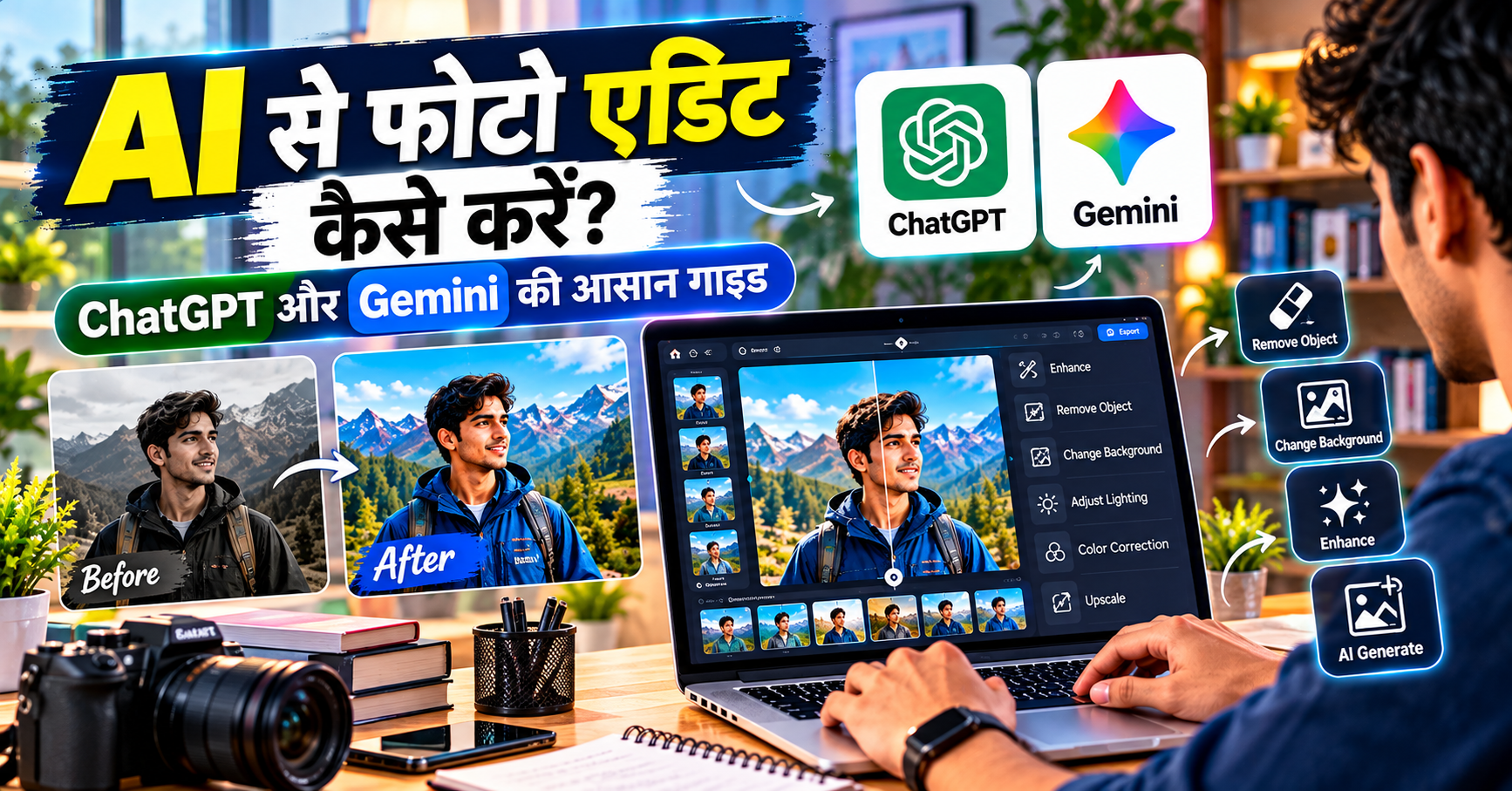
क्या आपकी किसी फोटो में background अच्छा नहीं है? क्या तस्वीर में कोई अनचाही वस्तु दिखाई दे रही है, या फोटो की lighting ठीक नहीं है? पहले ऐसी समस्याओं को ठीक करने के लिए Photoshop जैसे editing software की जानकारी होना उपयोगी था। लेकिन अब Artificial Intelligence (AI) की मदद से कई तरह के photo edits सामान्य भाषा में निर्देश देकर किए जा सकते हैं।
ChatGPT और Google Gemini जैसे AI tools में आप तस्वीर upload करके बता सकते हैं कि उसमें क्या बदलाव चाहिए। वहीं, Google Photos में भी कुछ AI-powered editing सुविधाएँ उपलब्ध हैं, जिनकी मदद से तस्वीरों में unwanted objects हटाने, blur सुधारने और lighting बेहतर करने जैसे काम किए जा सकते हैं।
हालाँकि, सभी tools की सुविधाएँ एक जैसी नहीं होतीं। कुछ tools में image editing के लिए usage limits हो सकती हैं और कुछ सुविधाएँ device, account या subscription पर निर्भर करती हैं।
इस लेख में हम सीखेंगे कि AI से फोटो एडिट कैसे करें, कौन-सा tool किस काम के लिए उपयोगी है, सही prompt कैसे लिखें और फोटो edit करते समय किन बातों का ध्यान रखना चाहिए।
AI Photo Editing क्या है?
AI Photo Editing का अर्थ है Artificial Intelligence की मदद से किसी तस्वीर में बदलाव करना या उसकी गुणवत्ता सुधारना।
पारंपरिक photo editing में कई बदलाव manually करने पड़ते हैं। उदाहरण के लिए, background हटाने, रंग सुधारने या किसी वस्तु को तस्वीर से हटाने के लिए अलग-अलग editing tools का इस्तेमाल करना पड़ सकता है।
AI-based editing में आप अपनी जरूरत को सामान्य भाषा में बता सकते हैं। उदाहरण के लिए:
“इस फोटो का background साफ कर दो, चेहरे को प्राकृतिक रखो और lighting थोड़ी बेहतर कर दो।”
इसके बाद AI उपलब्ध editing सुविधाओं के आधार पर तस्वीर में बदलाव करने का प्रयास करता है।
AI photo editing से आप कई तरह के काम कर सकते हैं:
फोटो का background बदलना।
तस्वीर में मौजूद unwanted objects हटाना।
Brightness, contrast और colors सुधारना।
Portrait photos को बेहतर दिखाना।
Social media posts के लिए creative images बनाना।
पुरानी या कम स्पष्ट तस्वीरों को सुधारने का प्रयास करना।
किसी तस्वीर की अलग-अलग creative styles तैयार करना।
ध्यान दें कि AI द्वारा बनाया गया परिणाम हमेशा मूल तस्वीर के बिल्कुल समान नहीं रहता। कभी-कभी चेहरे, कपड़े, text या background के कुछ हिस्से बदल सकते हैं।
AI से फोटो एडिट करने के लिए 3 उपयोगी Tools
1. ChatGPT से फोटो एडिट कैसे करें?
ChatGPT में आप मौजूदा तस्वीर upload करके उसमें बदलाव करने के लिए निर्देश दे सकते हैं। आप image creation और editing सुविधाओं की मदद से नई तस्वीर भी तैयार कर सकते हैं।
ChatGPT से फोटो एडिट करने का तरीका:
ChatGPT की वेबसाइट खोलें।
Chat में फोटो upload करने का विकल्प चुनें।
अपनी वह तस्वीर चुनें जिसे edit करना है।
स्पष्ट शब्दों में बताएं कि तस्वीर में क्या बदलाव चाहिए।
तैयार हुई तस्वीर को ध्यान से देखें।
यदि परिणाम सही नहीं है, तो अतिरिक्त निर्देश देकर सुधार माँगें।
अंतिम तस्वीर को उपलब्ध Save या Download विकल्प से सुरक्षित करें।
उदाहरण के लिए, यदि आपकी फोटो का background बहुत व्यस्त है, तो आप ऐसा prompt लिख सकते हैं:
“इस फोटो का मुख्य subject और उसका चेहरा प्राकृतिक रखें। Background को साफ, हल्का और professional बनाएं। चेहरे की बनावट, कपड़ों और शरीर के अनुपात में अनावश्यक बदलाव न करें। Lighting को natural रखें।”
यदि आप किसी विशेष हिस्से में बदलाव चाहते हैं, तो निर्देश में उस हिस्से का स्पष्ट उल्लेख करें।
ध्यान रखें कि AI आपके निर्देशों का पालन करने का प्रयास करता है, लेकिन चेहरे या दूसरे छोटे विवरणों को बिल्कुल वैसा ही बनाए रखने की गारंटी नहीं है।
2. Google Gemini से फोटो एडिट कैसे करें?
Google Gemini भी तस्वीरों को upload करके edit करने और नई images तैयार करने की सुविधा देता है। इसके image editing tools की मदद से background, objects और तस्वीर के दूसरे हिस्सों में बदलाव माँगे जा सकते हैं।
Gemini से फोटो एडिट करने के चरण:
Google Gemini खोलें।
अपने Google account से sign in करें।
Image upload करने का विकल्प चुनें और अपनी तस्वीर जोड़ें।
Prompt में बताएं कि आप किस प्रकार का बदलाव चाहते हैं।
Gemini द्वारा तैयार किए गए परिणाम को देखें।
जरूरत पड़ने पर दूसरा prompt देकर सुधार करें।
उपलब्ध Download विकल्प से तस्वीर save करें।
उदाहरण Prompt:
“मेरी इस portrait photo को professional profile picture जैसा बनाओ। Background को हल्का और साफ रखो। चेहरे की पहचान, बालों और कपड़ों को यथासंभव मूल तस्वीर जैसा बनाए रखो। Colors natural हों और image over-edited न लगे।”
Gemini का उपयोग करने से पहले यह देख लें कि आपकी account settings और region में संबंधित editing सुविधा उपलब्ध है या नहीं। कुछ सुविधाओं पर उम्र, account type या plan संबंधी सीमाएँ भी लागू हो सकती हैं।
3. Google Photos से AI Photo Editing कैसे करें?
यदि आप मोबाइल पर फोटो एडिट करना चाहते हैं, तो Google Photos भी एक उपयोगी विकल्प हो सकता है। इसमें Magic Eraser, Photo Unblur और अन्य editing सुविधाएँ उपलब्ध हैं। कुछ supported devices और accounts में आप सामान्य भाषा में निर्देश देकर भी फोटो में बदलाव कर सकते हैं।
Google Photos से फोटो सुधारने का तरीका:
Google Photos app खोलें।
वह तस्वीर चुनें जिसे edit करना है।
Edit विकल्प पर जाएँ।
उपलब्ध editing tools में से जरूरत के अनुसार विकल्प चुनें।
यदि आपके device और account में AI-assisted editing उपलब्ध है, तो संबंधित विकल्प से बदलाव का निर्देश दें।
परिणाम की समीक्षा करें।
तस्वीर को save करें।
Google Photos की उपलब्ध सुविधाएँ device, app version, account और क्षेत्र के अनुसार अलग हो सकती हैं। इसलिए यदि कोई विकल्प दिखाई नहीं देता, तो संभव है कि वह आपकी वर्तमान setup में उपलब्ध न हो।
यह tool खासकर उन लोगों के लिए उपयोगी है जो मोबाइल से अपनी सामान्य तस्वीरों को जल्दी सुधारना चाहते हैं।
कौन-सा AI Photo Editing Tool चुनें?
हर tool का उपयोग एक ही उद्देश्य के लिए करना जरूरी नहीं है। अपनी जरूरत के अनुसार विकल्प चुनें।
| जरूरत | उपयोगी विकल्प |
|---|---|
| फोटो में बदलाव के लिए text instructions देना | ChatGPT |
| नई creative images बनाना और मौजूदा image edit करना | Google Gemini |
| मोबाइल फोटो में सामान्य सुधार करना | Google Photos |
| किसी खास हिस्से में बदलाव माँगना | ChatGPT या Gemini, उपलब्ध सुविधाओं के अनुसार |
| Unwanted objects हटाना | Google Photos के समर्थित editing tools या AI image editor |
यह तुलना किसी tool की सार्वभौमिक ranking नहीं है। सही विकल्प आपकी तस्वीर, जरूरत, उपलब्ध सुविधाओं और अपेक्षित परिणाम पर निर्भर करेगा।
AI Photo Editing के लिए 8 Ready-to-Use Prompts
बेहतर परिणाम पाने के लिए prompt में तीन बातें स्पष्ट रखें: क्या बदलना है, क्या नहीं बदलना है और किस प्रकार का परिणाम चाहिए।
1. Photo Background बदलने के लिए
“इस फोटो का background एक साफ, natural outdoor location से बदल दो। मुख्य व्यक्ति का चेहरा, कपड़े और pose मूल तस्वीर जैसा रखने का प्रयास करो। Lighting और shadows को नए background के साथ natural बनाओ।”
2. Professional Profile Photo के लिए
“इस तस्वीर को professional profile photo की तरह तैयार करो। Background को simple और clean रखो। चेहरे की बनावट प्राकृतिक रहे, skin को जरूरत से ज्यादा smooth न करो और lighting balanced रखो।”
3. Instagram Photo के लिए
“इस फोटो को Instagram post के लिए तैयार करो। Colors को balanced और attractive बनाओ, composition साफ रखो और मुख्य subject को prominent दिखाओ। चेहरे और मूल दृश्य में अनावश्यक बदलाव न करो।”
4. Unwanted Objects हटाने के लिए
“इस तस्वीर में background के दाईं ओर दिखाई देने वाली अनचाही वस्तु को हटाओ। उसके पीछे का background आसपास के रंग, texture और lighting से मेल खाते हुए natural तरीके से पूरा करो। बाकी तस्वीर में बदलाव न करो।”
5. पुरानी फोटो को सुधारने के लिए
“इस पुरानी तस्वीर की clarity, contrast और brightness सुधारने का प्रयास करो। मूल व्यक्ति का चेहरा और तस्वीर का ऐतिहासिक स्वरूप बनाए रखो। नई facial details गढ़ने या तस्वीर को आधुनिक रूप देने से बचो।”
पुरानी तस्वीरों में AI कभी-कभी ऐसे विवरण जोड़ सकता है जो मूल फोटो में स्पष्ट नहीं थे। इसलिए ऐतिहासिक या पारिवारिक रिकॉर्ड के लिए मूल तस्वीर को भी सुरक्षित रखें।
6. Product Photo के लिए
“इस product photo का background साफ और professional बनाओ। Product का वास्तविक आकार, रंग, logo और design यथासंभव मूल जैसा बनाए रखो। Lighting को balanced करो और तस्वीर को online product listing के लिए उपयुक्त बनाओ।”
व्यापार में उपयोग करने से पहले product की वास्तविक विशेषताओं से edit की गई तस्वीर का मिलान जरूर करें।
7. फोटो की Lighting सुधारने के लिए
“इस तस्वीर की brightness और lighting को natural तरीके से सुधारो। बहुत गहरे shadows को हल्का करो, highlights को संतुलित रखो और चेहरे या मुख्य subject के रंगों को वास्तविक दिखाओ।”
8. Creative Cinematic Photo के लिए
“इस फोटो को cinematic editorial style दो। Background में हल्का depth effect, balanced contrast और natural colors रखो। मुख्य व्यक्ति की पहचान और मूल pose को यथासंभव बनाए रखो।”
इन prompts को सीधे इस्तेमाल किया जा सकता है। जरूरत के अनुसार इनमें background, photo style, subject और output format बदलें।
AI से फोटो एडिट करते समय किन गलतियों से बचें?
AI photo editing आसान जरूर है, लेकिन कुछ सावधानियाँ जरूरी हैं।
1. चेहरे और पहचान में बदलाव की जाँच करें
कभी-कभी AI चेहरे, आँखों, बालों या दूसरे विवरणों में बदलाव कर सकता है। यदि तस्वीर किसी वास्तविक व्यक्ति की है, तो अंतिम परिणाम को मूल तस्वीर से मिलाएँ।
2. Product की विशेषताएँ न बदलने दें
यदि आप online business के लिए product photos बना रहे हैं, तो AI से product का रंग, आकार, logo या वास्तविक बनावट बदलने से बचने का स्पष्ट निर्देश दें। फिर भी अंतिम तस्वीर की जाँच जरूरी है।
3. AI से बने परिणाम को वास्तविक घटना का प्रमाण न मानें
AI से बनाई गई तस्वीर में किसी व्यक्ति, स्थान या घटना को ऐसे दिखाया जा सकता है जैसे वह वास्तव में हुआ हो। यदि तस्वीर illustrative या AI-generated है, तो उसे वास्तविक documentary photo के रूप में प्रस्तुत न करें।
4. Copyright और Privacy का ध्यान रखें
किसी दूसरे व्यक्ति की तस्वीर edit या publish करने से पहले उसके अधिकारों और privacy का सम्मान करें। ऐसी तस्वीरें upload करने से बचें जिन्हें साझा करने की अनुमति आपके पास नहीं है।
5. निजी तस्वीरें upload करने से पहले सोचें
AI tools में निजी या संवेदनशील तस्वीरें upload करने से पहले उनकी privacy policy और data settings समझें। विशेष रूप से पहचान पत्र, medical documents और निजी पारिवारिक तस्वीरों के साथ सावधानी रखें।
6. हर बार AI पर निर्भर न रहें
Brightness, crop और basic color correction जैसे साधारण कामों के लिए सामान्य editing tools भी पर्याप्त हो सकते हैं। AI का इस्तेमाल तब करें जब आपको वास्तव में background बदलने, वस्तु हटाने या किसी खास creative edit की जरूरत हो।
AI Photo Editing के फायदे और सीमाएँ
AI photo editing का सबसे बड़ा फायदा यह है कि कई जटिल बदलावों को सामान्य भाषा में समझाकर करवाया जा सकता है। इससे शुरुआती users को editing के कुछ काम सीखने और जल्दी परिणाम पाने में मदद मिलती है।
इसके प्रमुख फायदे हैं:
Editing के कई चरण सरल हो सकते हैं।
Background और unwanted objects में बदलाव करना आसान हो सकता है।
Creative ideas को जल्दी आजमाया जा सकता है।
Social media और product images के लिए अलग-अलग versions बनाए जा सकते हैं।
लेकिन इसकी कुछ सीमाएँ भी हैं:
परिणाम हमेशा सटीक नहीं होता।
चेहरे और बारीक विवरण बदल सकते हैं।
कुछ सुविधाएँ सीमित या paid हो सकती हैं।
AI द्वारा जोड़ी गई details वास्तविक न भी हों।
इसलिए AI से बने परिणाम को प्रकाशित करने से पहले उसकी समीक्षा करना जरूरी है।
निष्कर्ष
AI की मदद से फोटो एडिट करना अब शुरुआती users के लिए भी अधिक सुविधाजनक हो गया है। ChatGPT और Google Gemini जैसे tools में सामान्य भाषा में निर्देश देकर मौजूदा तस्वीरों में बदलाव माँगे जा सकते हैं, जबकि Google Photos मोबाइल पर फोटो सुधारने के लिए कई उपयोगी सुविधाएँ प्रदान करता है।
बेहतर परिणाम पाने के लिए स्पष्ट prompts लिखें, तस्वीर के जिन हिस्सों को बदलना है उनका उल्लेख करें और चेहरे, product details तथा background की जाँच करें।
यदि आप पहली बार AI photo editing कर रहे हैं, तो किसी सामान्य तस्वीर से शुरुआत करें। पहले background या lighting में एक छोटा बदलाव करें और फिर परिणाम के अनुसार prompt सुधारें।
याद रखें, AI editing का उद्देश्य तस्वीर को बेहतर बनाना है, न कि बिना बताए वास्तविकता को बदल देना।
अक्सर पूछे जाने वाले प्रश्न (FAQs)
1. AI से फोटो एडिट कैसे करें?
ChatGPT या Gemini में तस्वीर upload करके स्पष्ट निर्देश दें कि कौन-सा बदलाव चाहिए। इसके बाद तैयार परिणाम की समीक्षा करें और जरूरत पड़ने पर अतिरिक्त prompt देकर सुधार माँगें।
2. क्या ChatGPT से फोटो का background बदला जा सकता है?
ChatGPT की image editing सुविधाओं में मौजूदा तस्वीर upload करके background बदलने का निर्देश दिया जा सकता है। परिणाम और उपलब्धता आपके account तथा इस्तेमाल की जा रही सुविधा पर निर्भर कर सकते हैं।
3. क्या Google Gemini से फोटो एडिट कर सकते हैं?
हाँ, Gemini Apps में समर्थित image editing सुविधाओं के माध्यम से मौजूदा तस्वीर upload करके बदलाव माँगे जा सकते हैं। कुछ सुविधाओं के लिए account या उम्र संबंधी शर्तें लागू हो सकती हैं।
4. क्या Google Photos में AI photo editing उपलब्ध है?
हाँ, Google Photos में Magic Eraser, Photo Unblur और अन्य AI-powered editing सुविधाएँ उपलब्ध हैं। कुछ text-based editing सुविधाएँ केवल समर्थित devices और accounts पर उपलब्ध हो सकती हैं।
5. AI से फोटो एडिट करने के लिए क्या पैसे देने पड़ते हैं?
यह tool और सुविधा पर निर्भर करता है। कुछ editing सुविधाएँ बिना paid subscription के उपलब्ध हो सकती हैं, जबकि अन्य पर usage limits या subscription की शर्तें लागू हो सकती हैं। इस्तेमाल करने से पहले वर्तमान plan details जाँचें।
6. AI photo editing से क्या चेहरे बदल सकते हैं?
हाँ, कभी-कभी AI editing के दौरान चेहरे या दूसरे छोटे विवरण बदल सकते हैं। इसलिए यदि तस्वीर में वास्तविक व्यक्ति है, तो edit के बाद परिणाम को मूल फोटो से मिलाना जरूरी है।
7. क्या AI से पुरानी फोटो साफ की जा सकती है?
AI कुछ पुरानी तस्वीरों में blur, contrast या clarity सुधारने में मदद कर सकता है। लेकिन बहुत खराब या अस्पष्ट तस्वीरों में AI ऐसे विवरण भी बना सकता है जो मूल तस्वीर में मौजूद न हों।