


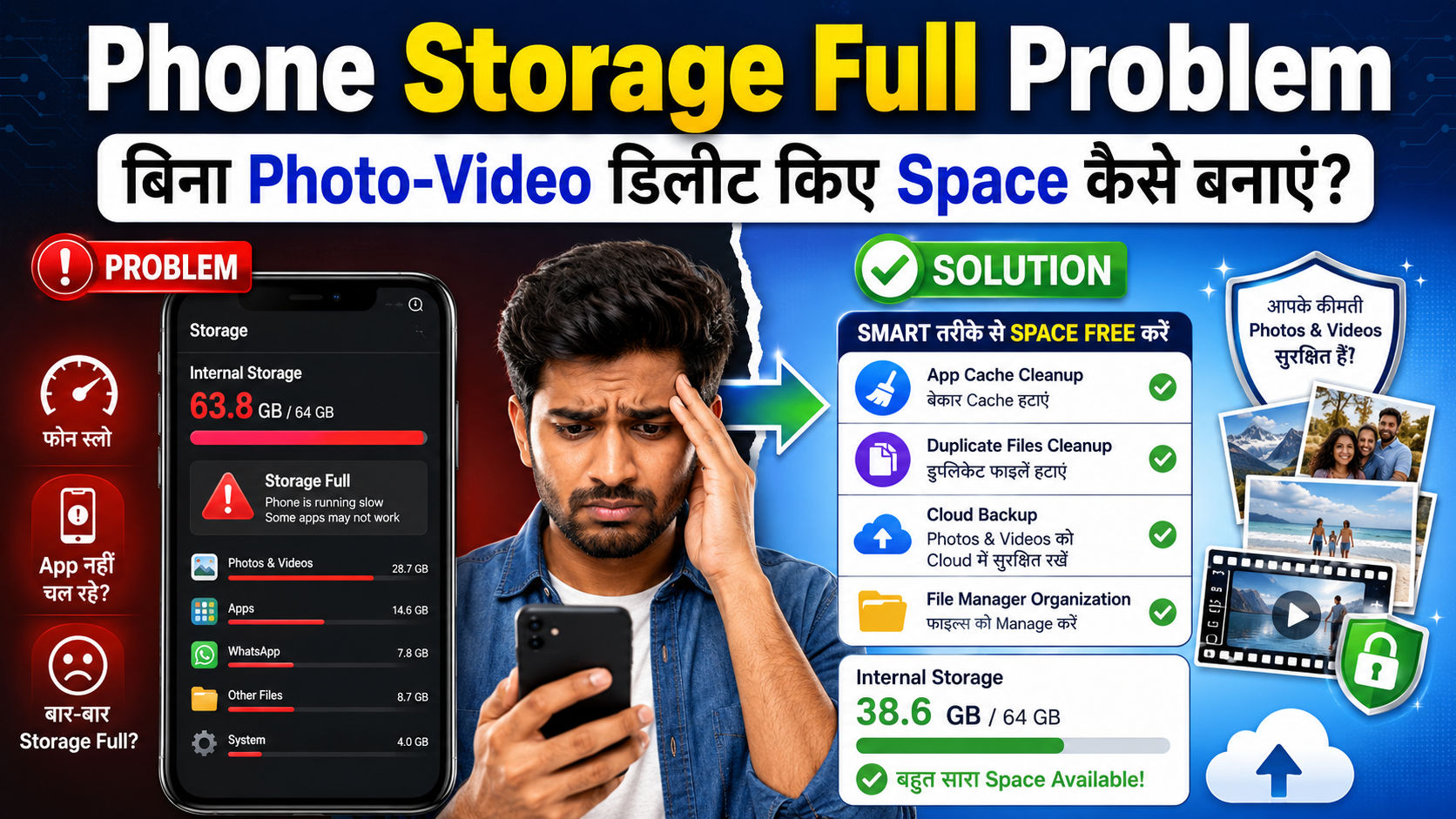
वो moment याद है जब आपने किसी special occasion पर camera खोला और screen पर आया: "Storage full. Unable to capture photo."
बस उसी second सब कुछ रुक गया।
ज्यादातर लोग तुरंत gallery खोलते हैं और पुरानी photos delete करने लगते हैं। शादी की photos, बच्चों की पहली birthday, पुराने दोस्तों के साथ की selfies, सब कुछ delete होता जाता है सिर्फ इसलिए कि phone me storage khaali karna tha।
देखिए, phone storage full का यह problem बहुत common है, लेकिन इसका solution photos delete करना नहीं है। असल में, आपके phone में ऐसी हजारों files होती हैं जो आपने कभी जानबूझकर नहीं बनाईं, जो आपके किसी काम की नहीं हैं, और जो चुपचाप GBs of space खा रही हैं।
इस blog में हम आपको वो सब तरीके बताएंगे जिनसे आप बिना एक भी photo या video delete किए अपने phone में काफी space बना सकते हैं। Simple steps, कोई technical जानकारी की जरूरत नहीं।
इसे भी पढ़िए: अगर आप अपने पुराने Android फोन को सुपरफास्ट कैसे बनाएं? 5 सीक्रेट ट्रिक्स के बारे में जानना चाहते हैं।
असली समस्या क्या है? Photos नहीं, "Ghost Data" है
अक्सर लोग सोचते हैं कि phone भरा है तो जरूर photos-videos ने space ले लिया। और हां, वो भी एक reason है, लेकिन पूरा reason नहीं।
आपके phone में कई तरह का "ghost data" होता है जो आपको दिखता ही नहीं:
WhatsApp का hidden mess: हर रात WhatsApp आपके पुराने chats का backup बनाता है। अगर आपने एक साल से यह clean नहीं किया, तो 10-15 पुरानी backup files मिल सकती हैं जो 3-5 GB तक space ले रही होती हैं। इसके अलावा, WhatsApp groups में जो भी photo, video, GIF forward होती है, वो सब automatically आपके phone में download हो जाती है।
App cache और temporary files: हर app, चाहे YouTube हो, Instagram हो, Chrome हो, या Spotify हो, अपना काफी temporary data phone में store करता है। यह data pages और videos को जल्दी load करने के लिए रखा जाता है, लेकिन महीनों में यह 500MB से 2GB तक बढ़ जाता है। Per app।
Downloads folder की भूली हुई files: जो PDF आपने 6 months पहले WhatsApp से download किया था, जो movie trailer आपने save किया था, जो APK file आपने install करके भूल गए थे, सब यहां पड़े हैं।
Deleted apps का कचरा: Android में जब आप कोई app uninstall करते हैं, तो उसकी configuration files, media files और cache folders अक्सर phone में रह जाते हैं। यह "ghost folders" years तक space लेते रहते हैं।
एक real situation सोचिए: मान लीजिए आपके पास 64GB का phone है और आप हमेशा "storage full" की warning से परेशान रहते हैं। System के लिए 8-10GB, कुछ apps के लिए 15GB, और आपकी actual photos-videos के लिए कुछ GB, बाकी सब यही ghost data है। इसे clean करने के बाद आप अचानक पाते हैं कि 10-12GB space free हो गया।
तो चलिए, एक-एक करके इन सबको ठीक करते हैं।
Step 1: WhatsApp की Cleaning, यहां से सबसे ज्यादा Space मिलेगा
अगर आप India में रहते हैं और smartphone use करते हैं, तो WhatsApp आपके phone का सबसे बड़ा storage है। यह कोई exaggeration नहीं है।
WhatsApp का Built-in Storage Manager Use करें
WhatsApp ने खुद एक बढ़िया storage manager दिया है, जिसे ज्यादातर लोग जानते ही नहीं।
Steps:
WhatsApp खोलें
ऊपर right में तीन dots (Menu) tap करें
Settings > Storage and Data > Manage Storage पर जाएं
यहां आपको दिखेगा कि किस chat या group ने सबसे ज्यादा space लिया है
बड़े groups को tap करें, वहां 5MB से बड़ी files automatically दिखती हैं
जो काम की नहीं, वो select करके delete करें
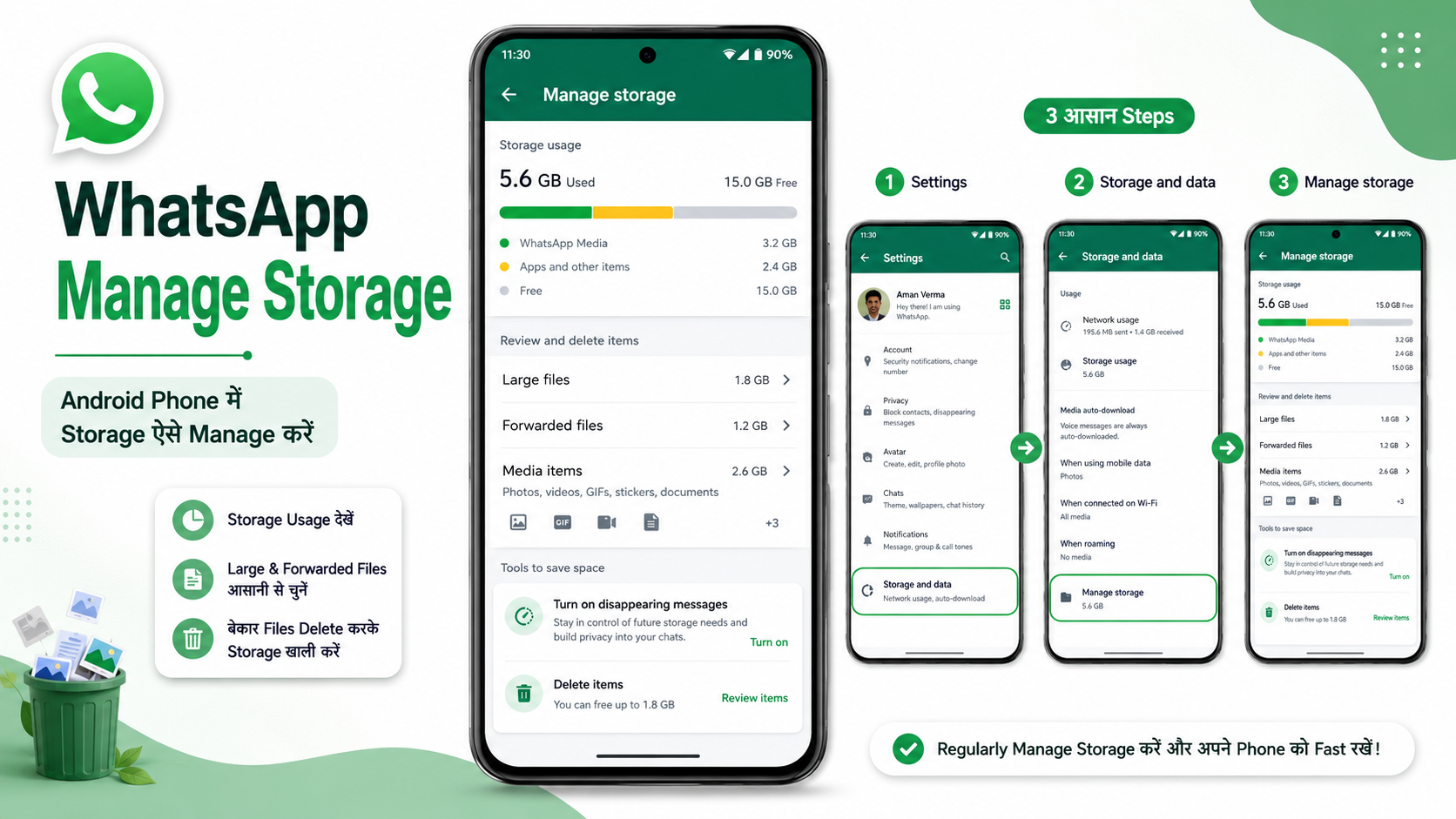
यहां एक खास feature है: "Forwarded Many Times" category। इसमें वो सारे मemes, videos और news links हैं जो आपको किसी ने forward किए और आपके phone में save हो गए। इनमें से 90% आप दोबारा देखते भी नहीं। सब एक बार में delete कर दीजिए।
Auto-Download बंद करें, आगे के लिए
WhatsApp by default हर photo, video और document automatically download कर लेता है। इसे बंद करना बहुत जरूरी है।
Steps:
WhatsApp > Settings > Storage and Data
Media Auto-Download में जाएं
"When using mobile data" में photos, videos, और documents सब No media कर दीजिए
"When connected on Wi-Fi" में भी videos और documents की auto-download बंद करें
पुराने WhatsApp Backup Files हटाएं
WhatsApp हर रोज या हर हफ्ते automatically backup बनाता है। यह backups आपके phone में Internal Storage > Android > media > com.whatsapp > Backups folder में जाते हैं।
Files by Google app (या phone का File Manager) खोलें और यह folder देखें। अगर वहां 5-10 backup files हैं, तो सबसे पुरानी वाली delete करें। सिर्फ latest एक या दो रखें।
अब WhatsApp से मिलने वाला space बहुत ज्यादा हो सकता है, कई बार 3-8 GB तक।
Step 2: Google Photos से Phone की Memory खाली करें, Photos Cloud में Safe रहेंगी
यह तरीका सबसे popular और सबसे effective है। इसे समझना जरूरी है क्योंकि बहुत लोग इसे गलत समझते हैं और डरते हैं।
Google Photos क्या करता है?
Google Photos आपकी सभी photos और videos को cloud (internet पर) backup कर देता है। एक बार backup हो जाने के बाद, आप phone से local copies delete कर सकते हैं। Photos जाती नहीं, वो Google के server पर safe रहती हैं और आप जब चाहें देख सकते हैं।
Free storage कितनी मिलती है?
हर Google account के साथ 15GB free storage आती है। यह storage Gmail, Google Drive, और Google Photos तीनों में share होती है। अगर आपने बड़े-बड़े emails clear किए हैं और Drive में ज्यादा files नहीं हैं, तो यह 15GB mostly Photos के लिए available होती है।
Compressed photos (जो "Storage Saver" mode में upload होती हैं) में एक average photo 1-4 MB लेती है। मतलब 15GB में 3,000 से 15,000 photos आ सकती हैं। एक normal Indian family के लिए यह काफी है।
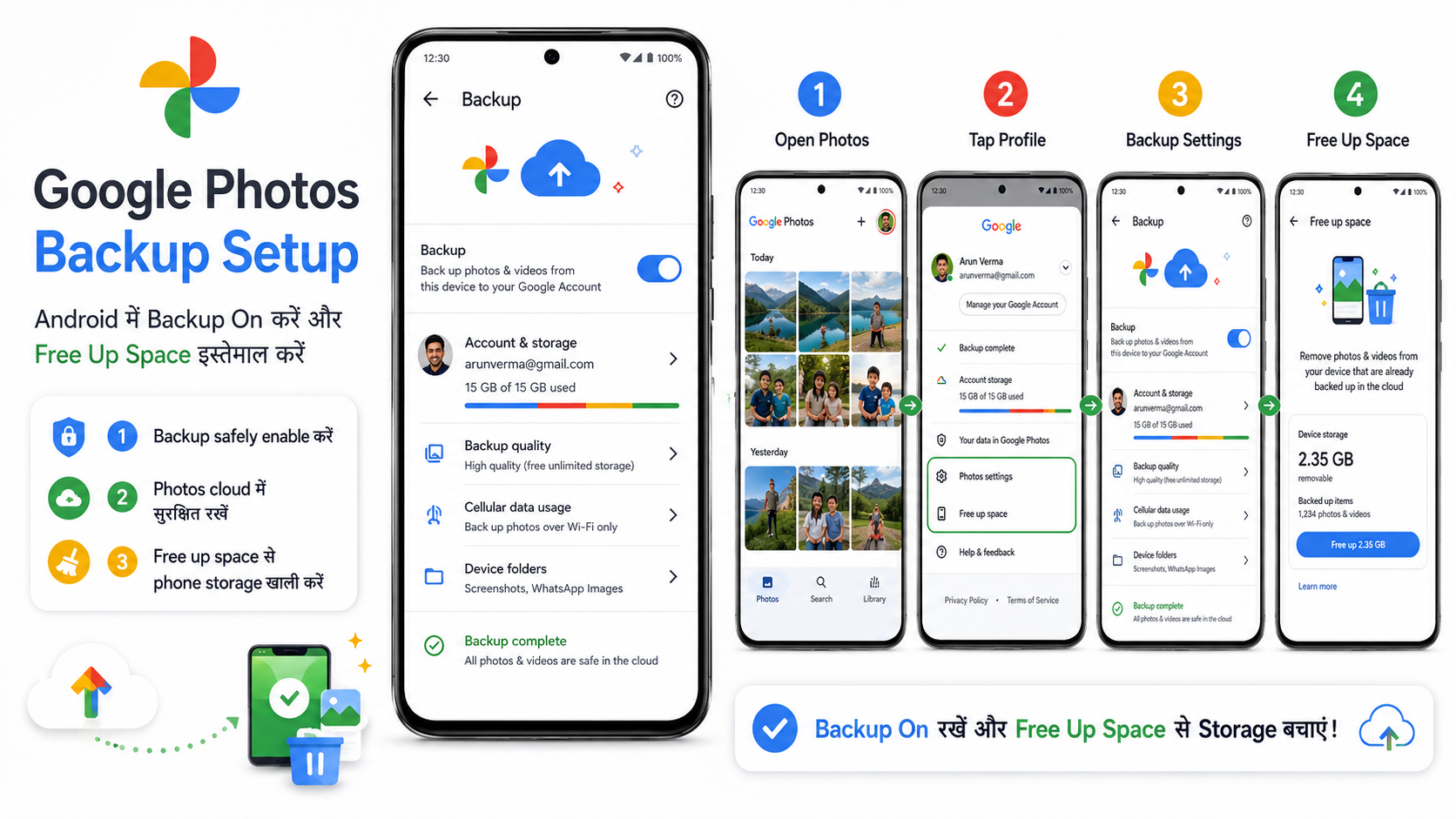
Backup Setup कैसे करें
Google Photos app खोलें (नहीं है तो Play Store से download करें)
अपने Google account से login करें
ऊपर right में Profile photo tap करें
Photos settings > Backup पर जाएं
Backup on करें
Backup quality में "Storage saver" select करें (यह थोड़ा compress करता है, लेकिन quality देखने में बिल्कुल same लगती है)
Wi-Fi से connect होने पर backup होने दें
Phone से Photos Delete कैसे करें (Cloud में Safe रखते हुए)
Backup complete होने के बाद:
Google Photos खोलें
Profile photo tap करें
"Free up space on this device" option पर जाएं
यह आपको बताएगा कि कितनी photos backup हो चुकी हैं और phone storage कितनी free होगी
Confirm करें। बस।
Photos phone से हट जाएंगी, लेकिन Google Photos app में दिखती रहेंगी। Internet से खोलिए, देख लीजिए। Download करना हो तो एक tap में वापस आ जाती हैं।
एक practical advice: पहली बार यह करते समय Wi-Fi पर रहें और रात को करें। Backup में थोड़ा time लगता है, लेकिन एक बार हो जाए तो बाद में यह automatically होता रहता है।
Step 3: Hidden Junk Files का Safaya, Files by Google से
Google ने एक free app बनाया है जिसका नाम है "Files by Google" (Play Store पर बिल्कुल free है, और बिना ads के है)।
यह app आपके phone को scan करता है और automatically आपको बताता है:
कौन सी files बड़ी हैं जिनकी शायद जरूरत नहीं
Duplicate photos कौन सी हैं
पुराने screenshots जो आप देख चुके हो
Downloads folder में पड़ी forgotten files
Memes और forwarded videos जो clutter कर रहे हैं
Steps:
Play Store से "Files by Google" download करें
App खोलें और "Clean" tab पर जाएं
App categories दिखाएगा जैसे "Unused apps," "Large files," "Old screenshots," "Duplicate files"
हर category को tap करें और जो delete करना हो वो select करें
Trash में जाएगा पहले, 30 days बाद permanently delete होगा
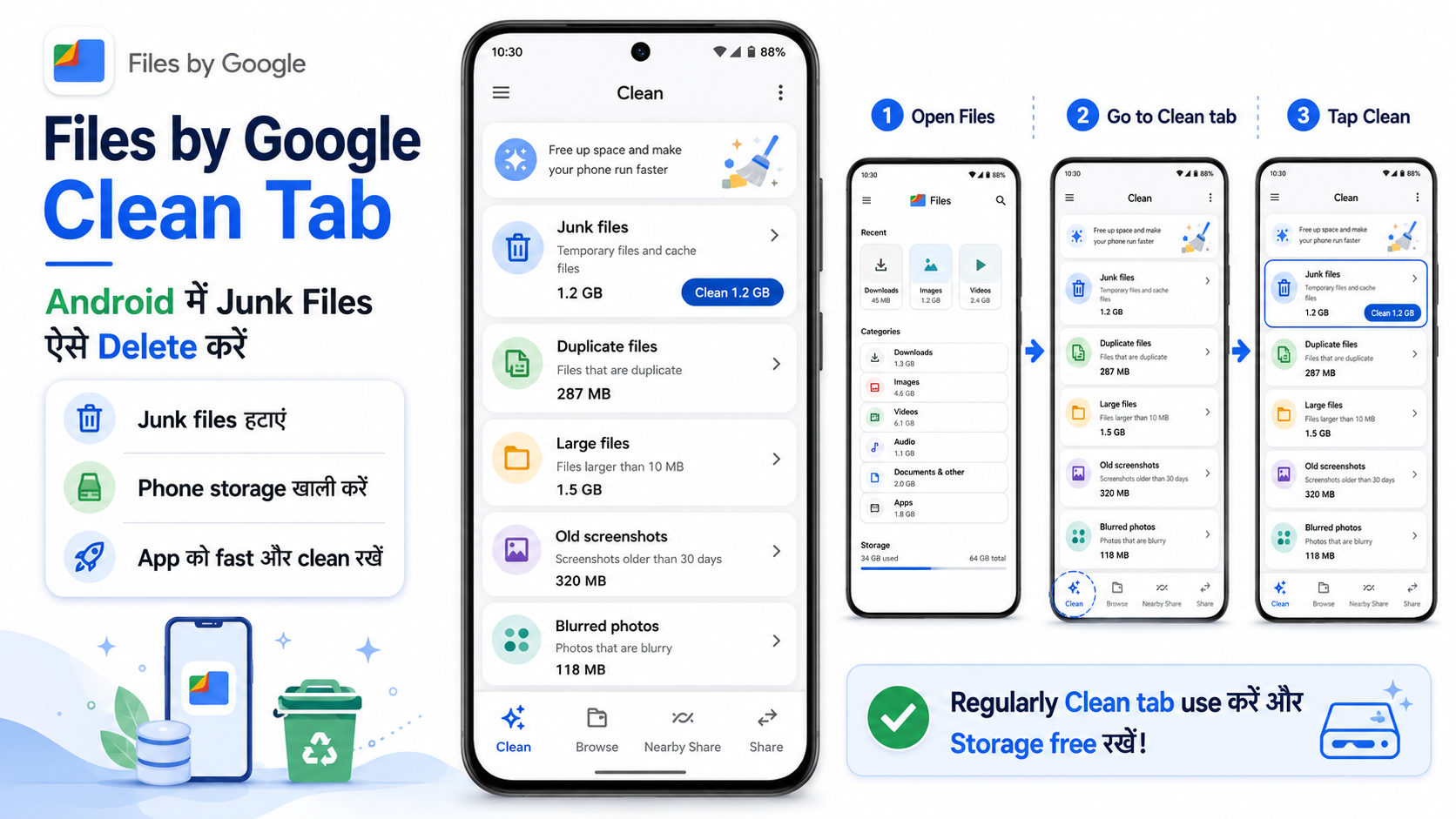
Google का यह blog data कहता है कि Files app globally हर second 8GB space free करता है। यह कोई छोटी बात नहीं।
App Cache को कैसे Clear करें
यह manually करना थोड़ा time लेता है, लेकिन एक बार करने से काफी space मिलता है।
Steps (Android):
Apps (या Application Manager) पर जाएं
कोई भी heavy app select करें जैसे Chrome, YouTube, Instagram
Storage tap करें
Clear Cache button दिखेगा, उसे tap करें
यही process बाकी apps के लिए repeat करें
Chrome, YouTube, Snapchat, Instagram जैसे apps में अक्सर 500MB-1GB cache होता है। सब एक साथ clear करें तो 2-4GB आसानी से मिल जाता है।
एक important बात: Cache clear करने से आपकी कोई personal data, passwords या messages delete नहीं होती। सिर्फ temporary files जाती हैं। App थोड़ा धीमा load होगा पहली बार, फिर normal हो जाएगा।
Step 4: Downloads Folder की Spring Cleaning
Phone में Downloads folder एक ऐसी जगह है जहां files जाती हैं लेकिन rarely निकाली जाती हैं।
Files by Google या phone के अपने File Manager को खोलिए और Downloads folder देखिए। आपको मिलेंगे:
पुराने PDF documents जो एक बार पढ़ने के बाद भूल गए
Shared APK files जो install के बाद रह गईं
Movie files, songs, या trailers जो किसी ने WhatsApp पर भेजे
Office documents जो किसी meeting के लिए download किए थे
इन सब को एक बार scroll करके देखें। जो चाहिए नहीं वो delete करें। इसमें 1-3 GB space मिलना बहुत common है।
Streaming apps जैसे Netflix, Amazon Prime, Hotstar, और Spotify भी offline content download करके रखते हैं। उन्हें app के अंदर से ही manage करें और जो episodes या songs देख-सुन चुके हो, उन्हें downloaded section से remove करें।
Step 5: Deleted Apps के Ghost Folders हटाएं
यह step थोड़ा technical लग सकता है, लेकिन है बहुत आसान।
जब आप कोई app delete करते हैं, तो उसकी media files और configuration folders अक्सर phone में रह जाती हैं। Especially gaming apps के लिए यह problem बड़ी होती है। BGMI, PUBG, COD जैसे games के folder 2-10GB तक हो सकते हैं।
Files by Google या File Manager खोलें और Internal Storage > Android > obb folder देखें। अगर वहां ऐसे apps के folders दिखें जो आपने uninstall किए हैं, तो उन folders को delete कर सकते हैं।
इसी तरह Internal Storage > Android > data folder भी check करें। यहां deleted apps के data folders मिल सकते हैं।
सावधानी: सिर्फ उन्हीं apps के folders delete करें जो आप confirm कर सकते हैं कि uninstall हो चुके हैं। Active apps के data folders मत छेड़ें।
Bonus: आगे से Storage Full होने से कैसे बचें
एक बार सब clean हो जाए, तो ongoing maintenance जरूरी है।
Monthly habit बनाएं:
महीने में एक बार WhatsApp Storage Manager खोलें, बड़ी files और forwarded media delete करें।
Files by Google का "Clean" tab हर 2 हफ्ते में run करें।
Downloads folder को quarterly review करें।
Auto-download बंद रखें: WhatsApp में mobile data पर auto-download off रखें। सिर्फ जो photos-videos जानबूझकर save करनी हो, उन्हें manually save करें।
Google Photos Backup on रखें: इससे आपकी photos automatically cloud में जाती रहती हैं और आपको manually कुछ नहीं करना।
Screen recordings और long videos संभलकर लें: एक 5 minute की screen recording 500MB-1GB ले लेती है। जो काम की न हो, उसे तुरंत delete करने की आदत डालें।
Telegram और Instagram को check करें: ये दोनों apps भी काफी cache build करते हैं। महीने में एक बार इनका cache clear करना helpful रहता है।
अक्सर पूछे जाने वाले सवाल (FAQs)
Q1. Google Photos में photos delete हो जाएंगी अगर मैं phone से delete करूं?
नहीं। जब आप Google Photos का "Free up space" feature use करते हैं, तो photos सिर्फ phone की local memory से हटती हैं। Cloud में वो पूरी तरह safe रहती हैं। Internet से Google Photos app खोलिए और वो सब दिखेंगी। Download करना हो तो किसी भी photo को tap करके download कर सकते हैं।
Q2. WhatsApp cache clear करने से क्या messages delete हो जाते हैं?
नहीं। WhatsApp cache clear करने से messages, contacts, या media delete नहीं होती। Cache सिर्फ temporary data होता है जो app faster load होने के लिए store करता है। Messages और chats WhatsApp के database में अलग जगह store होती हैं।
Q3. Google Photos में 15GB के बाद क्या होगा?
15GB free storage खत्म होने के बाद आप Google One plan ले सकते हैं। India में 100GB plan लगभग ₹130/month से शुरू होता है। लेकिन अगर आप Storage Saver mode में backup करें और Gmail भी regularly clean करें, तो 15GB काफी लंबे समय तक चलती है।
Q4. Files by Google safe है? क्या यह personal data access करता है?
हां, Files by Google Google का official app है और बिल्कुल safe है। यह आपकी personal files access करता है लेकिन सिर्फ आपकी device पर, कहीं upload नहीं करता। यह app बिना ads के है और आपको manually control देता है कि क्या delete करना है।
Q5. App cache clear करने से क्या passwords delete हो जाते हैं?
नहीं। Cache clear करने से passwords, account settings और personal data delete नहीं होती। हां, कुछ apps में आपको दोबारा login करना पड़ सकता है, लेकिन password वही रहेगा जो था। अगर password भूल जाने का डर हो, तो पहले एक बार note करके रखें।
Q6. Phone storage और RAM में क्या फर्क है?
Storage वो जगह है जहां आपकी photos, apps, videos और files permanently save रहती हैं। RAM वो होती है जिसमें currently running apps का काम होता है। Storage full होने से नए photos नहीं ले सकते और apps install नहीं होते। RAM full होने से phone slow चलता है। दोनों अलग problems हैं।
Q7. क्या third-party cleaner apps use करना safe है?
सावधानी जरूरी है। Play Store पर बहुत से cleaning apps हैं जो aggressive ads दिखाते हैं और कभी-कभी unnecessary permissions मांगते हैं। Built-in Android tools और Files by Google ज्यादा safe हैं। अगर third-party app use करना हो, तो अच्छी reviews और trusted developers के app ही install करें।
Q8. iPhone users के लिए भी यही steps काम करेंगे?
कुछ steps similar हैं जैसे WhatsApp cleanup और Google Photos backup, लेकिन iPhone में Settings > General > iPhone Storage से storage manage होती है। iCloud backup भी एक option है। iPhone में Files by Google नहीं होता, पर Google Photos का iOS app मिलता है। Overall concept same है, specific steps थोड़े अलग होंगे।
निष्कर्ष: Memories Safe, Phone Fast
"Storage Full" की notification phone की problem नहीं है, यह एक maintenance की problem है। और अच्छी बात यह है कि इसे ठीक करना बहुत आसान है।
आज जो steps बताए उन्हें एक बार जरूर करें:
WhatsApp > Manage Storage खोलें और बड़ी files, पुराने backups delete करें
Google Photos setup करें, backup on करें, फिर "Free up space" run करें
Files by Google से junk, duplicates और old screenshots साफ करें
Downloads folder scroll करें और पुरानी files हटाएं
Heavy apps का cache clear करें
इतना करने से easily 5-15GB space free हो सकता है। Phone fast चलेगा, camera फिर से काम करेगा, और आपकी कोई भी precious memory नहीं जाएगी।
बस एक Sunday का एक घंटा लगाइए। फिर monthly habit बना लीजिए।