


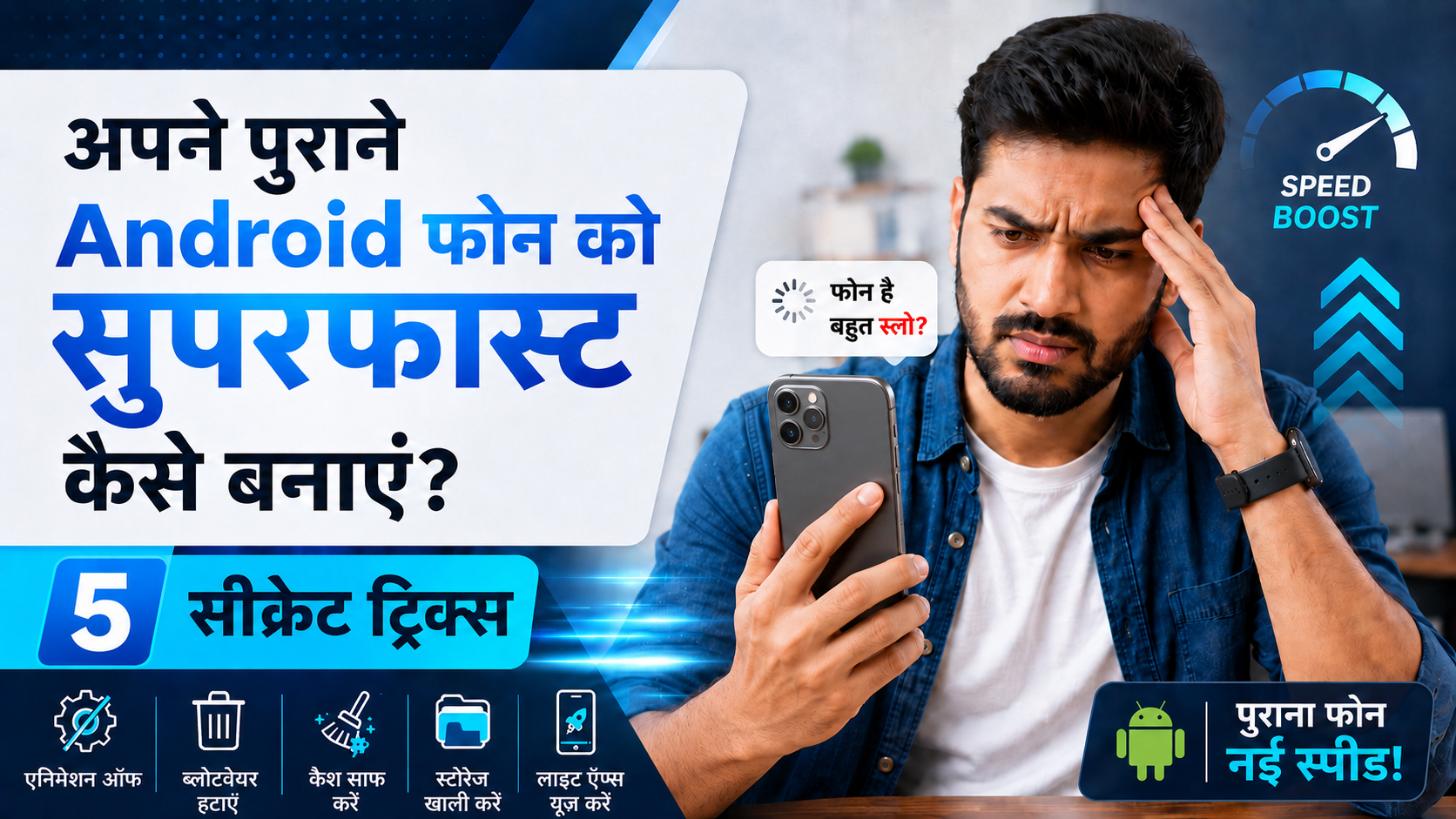
आपका फोन पहले कितना fast था, है ना? पर अब WhatsApp खुलने में 5 सेकंड, YouTube buffer करता है, और apps बीच में ही crash हो जाती हैं। नया फोन लेने का मन तो करता है, पर जेब पर असर पड़ता है।
अच्छी खबर यह है कि ज़्यादातर cases में Android phone slow नहीं होता, बल्कि वो अनजाने में जमा हुई garbage से भर जाता है जो उसे slow बना देती है। और यह garbage साफ की जा सकती है।
इस article में हम आपको 5 ऐसी tricks बताएंगे जो Android फोन को fast कैसे बनाएं, इस सवाल का असल जवाब हैं। हर trick step-by-step explain की गई है, बिल्कुल आसान भाषा में। कोई rooting नहीं, कोई complicated software नहीं, बस settings जो आपके phone में already हैं।
चलिए शुरू करते हैं।
Trick 1: Animation Band करो, Phone पल भर में Fast लगेगा
यह सबसे surprising trick है, और सबसे effective भी।
जब आप कोई app खोलते हैं, screen बदलते हैं, या notification देखते हैं, तो Android एक छोटा animation दिखाता है। यह animation आपको visually अच्छा लगता है, लेकिन यही animation आपके phone को slow दिखाता है। Phone actually respond कर देता है, लेकिन animation खत्म होने का wait करना पड़ता है।
इसे बंद करने से phone तुरंत faster लगता है।
Step-by-Step तरीका
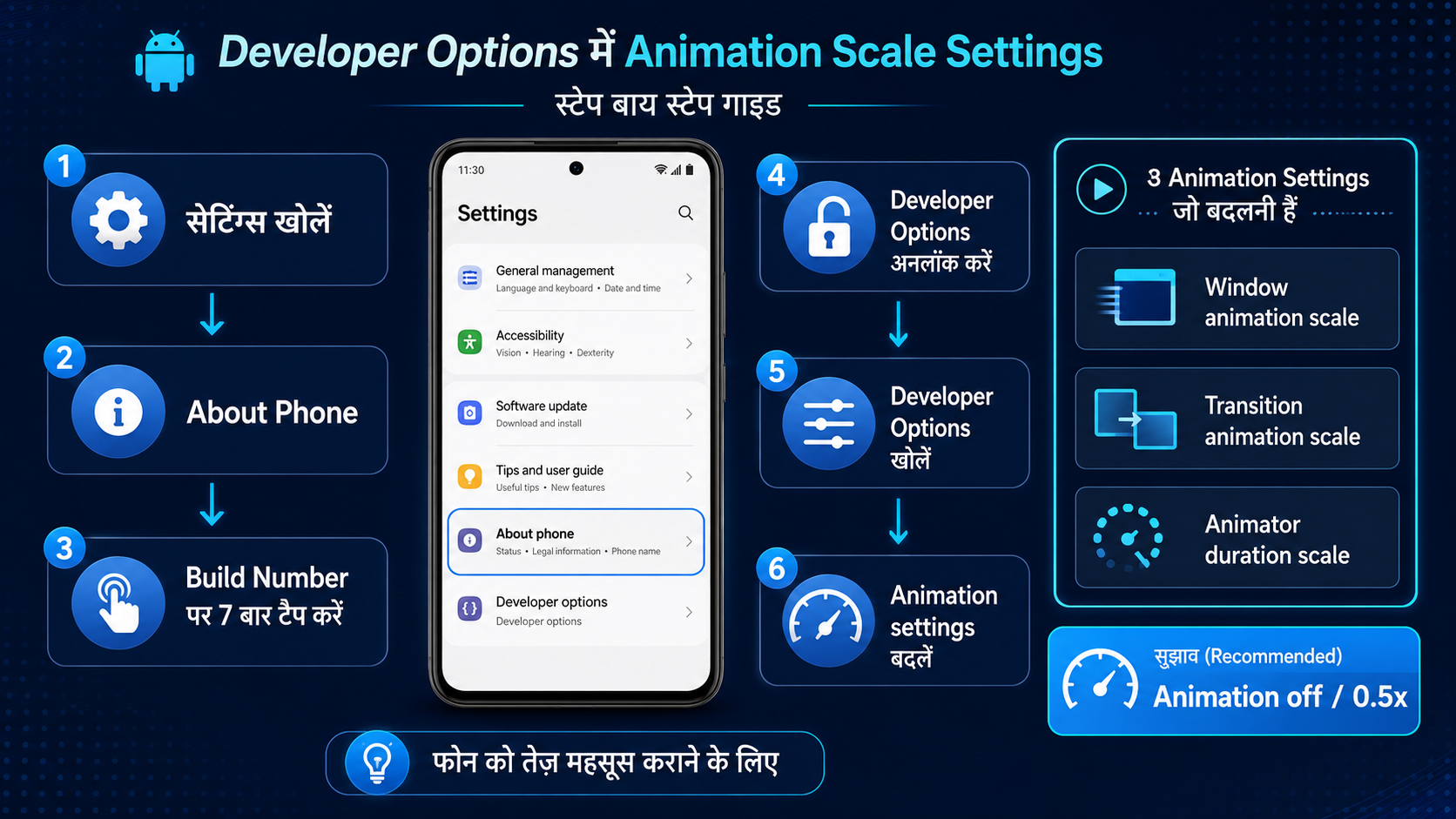
पहले Developer Options unlock करें:
यह एक hidden menu है जो Android में पहले से है, बस दिखता नहीं।
अपने phone की Settings खोलें।
नीचे scroll करके "About Phone" पर tap करें। (कुछ phones में यह "Phone Information" या "फोन के बारे में" हो सकता है।)
वहाँ "Build Number" ढूंढें। (कभी-कभी यह "Software Information" के अंदर होता है।)
Build Number पर 7 बार tap करें। जैसे-जैसे आप tap करेंगे, screen पर लिखा आएगा: "You are now 3 steps away from being a developer." और फिर: "You are now a developer!"
अगर phone PIN माँगे, तो डाल दें।
बस। Developer Options unlock हो गया।
अब animations बंद करें:
Settings में वापस जाएं।
अब "Developer Options" या "Developer Settings" का option दिखेगा, usually Settings की list में सबसे नीचे।
उसे खोलें।
अंदर search करें या scroll करके ढूंढें: "Window animation scale", "Transition animation scale", और "Animator duration scale"।
तीनों को एक-एक खोलकर "Animation off" या "0.5x" पर set करें।
"Animation off" करने पर phone तुरंत snap करेगा, बिल्कुल नए जैसा। अगर यह थोड़ा "rough" लगे, तो "0.5x" try करें, यह animations को आधे speed पर रखता है जो अच्छा balance है।
एक ज़रूरी बात: Developer Options में बाकी settings को मत छुएं। सिर्फ animation वाली तीन settings ही change करनी हैं। अगर कुछ गड़बड़ लगे, तो same settings में जाकर सब 1x पर वापस कर सकते हैं।
Trick 2: Cache साफ करो, Phone की Memory फिर से खुलेगी
सोचिए कि हर app एक टेबल पर काम करती है, और काम के बाद टेबल साफ नहीं करती। धीरे-धीरे कबाड़ जमा होता जाता है।
यही "cache" है। हर app, चाहे WhatsApp हो, YouTube हो, Chrome हो, या Instagram हो, हर बार use करने पर temporary files बनाती है ताकि अगली बार faster load हो। यह idea अच्छा है, लेकिन महीनों-सालों में यह cache huge हो जाता है। Instagram, YouTube, और Facebook जैसी apps अकेले ही 500MB से 2GB तक cache जमा कर लेती हैं।
Step-by-Step तरीका
एक-एक app का cache clear करें (Recommended):
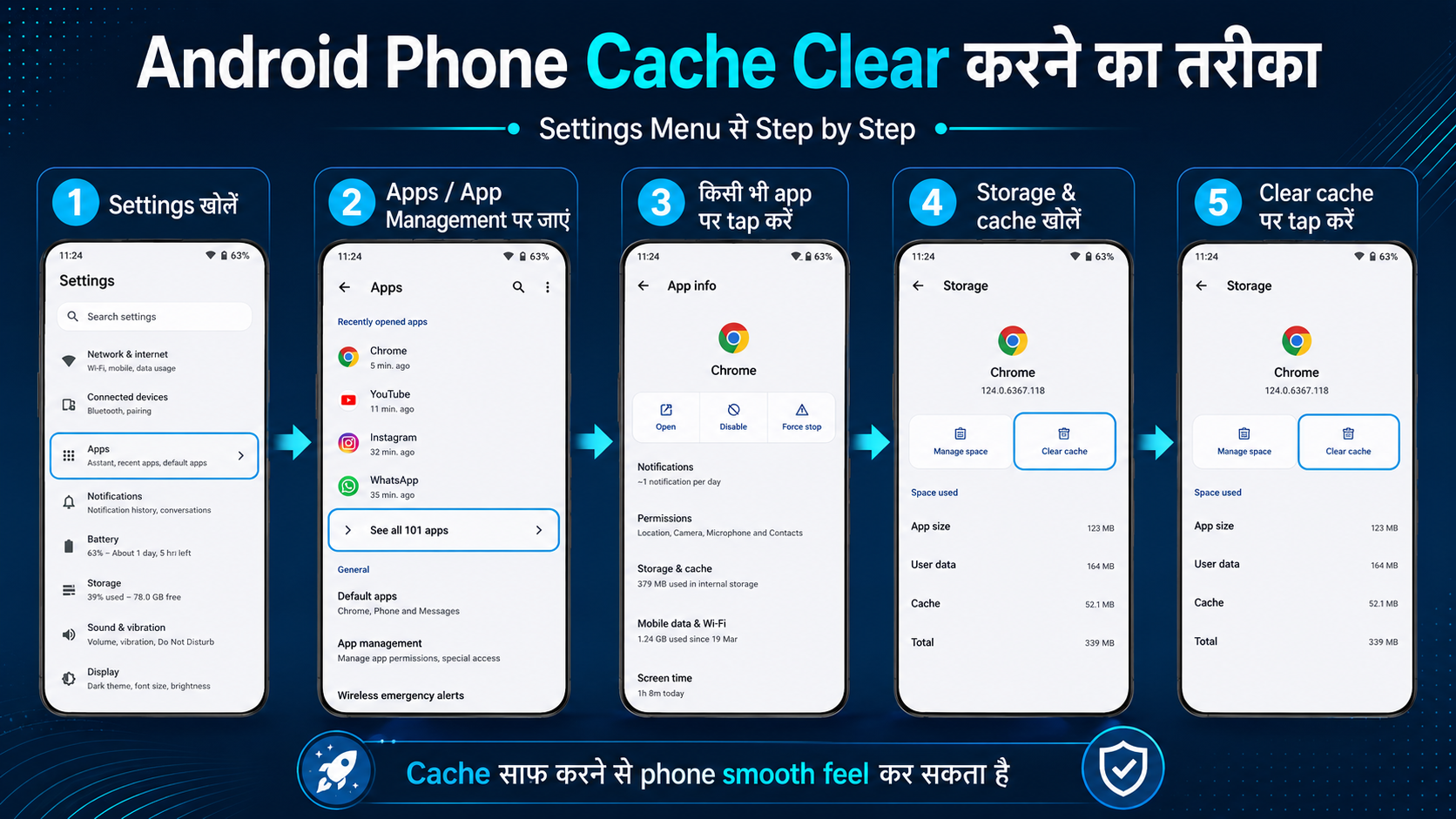
Settings खोलें।
"Apps" या "Applications" पर जाएं।
किसी भी app पर tap करें, जैसे Chrome, WhatsApp, या Instagram।
उस app की setting में "Storage" या "Storage & Cache" पर tap करें।
"Clear Cache" button दिखेगा। उस पर tap करें।
बस। उस app का cache clear हो गया।
ध्यान रखें: "Clear Cache" और "Clear Data" दो अलग चीज़ें हैं।
Clear Cache: Safe है। सिर्फ temporary files हटाती है। Login रहता है।
Clear Data: App को reset कर देती है। Login और सारी settings चली जाती हैं।
सिर्फ Clear Cache tap करें, Clear Data नहीं। ज्यादा detail के लिए Google की official guidance देख सकते हैं।
किन apps का cache सबसे ज़्यादा होता है?
इन apps का cache पहले साफ करें:
Instagram, Facebook, Snapchat
YouTube, Netflix, Hotstar
Chrome, UC Browser, कोई भी browser
WhatsApp (media files ज़्यादा होती हैं)
Google Maps
एक बार clear करने के बाद आप खुद notice करेंगे कि phone कितना lighter feel करने लगा।
कितनी बार करें? हर 2 से 3 महीने में एक बार cache clear करना काफी है। हर रोज़ करने की ज़रूरत नहीं।
Trick 3: Bloatware हटाओ, Phone की "छुपी हुई" Speed वापस लाओ
"Bloatware" वो apps होती हैं जो phone company ने बिना पूछे आपके phone में डाल दी हैं और जिनका आप कभी use नहीं करते।
Samsung phones में "Samsung Free", "Bixby", अलग-अलग Samsung apps होती हैं। Xiaomi/Redmi phones में MIUI ads app, GetApps, Mi Video, और कई pre-installed games होते हैं। कुछ phones में Facebook और Netflix already installed आते हैं।
ये apps background में चलती रहती हैं, RAM use करती हैं, battery drain करती हैं, और notifications भेजती रहती हैं। आप इन्हें use नहीं करते, फिर भी ये आपके phone को धीमा करती रहती हैं।
Step-by-Step तरीका: Disable (बंद करना)
कुछ pre-installed apps को directly uninstall नहीं कर सकते, लेकिन disable ज़रूर कर सकते हैं। Disable करने के बाद app run नहीं करती, RAM नहीं खाती।
Settings खोलें।
"Apps" या "Applications" पर जाएं।
वो app ढूंढें जिसे बंद करना है (जैसे "Samsung Free", "Bixby", "Mi Video", "GetApps")।
App पर tap करें।
"Disable" button दिखेगा। उस पर tap करें।
Confirm करें।
App disappear हो जाएगी, background में नहीं चलेगी, और phone lighter feel करेगा।
कौन सी apps safely disable की जा सकती हैं?
Safely disable हो सकती हैं:
Pre-installed games और casual apps
Duplicate browser (अगर आप Chrome already use करते हैं)
Manufacturer का अपना app store (GetApps, Samsung Galaxy Store, अगर आप use नहीं करते)
News apps जो आपने install नहीं की
Shopping या entertainment apps जो आप use नहीं करते
इन्हें कभी मत छुएं:
Google Play Services
Android System
Phone/Dialer app
Messages app
Settings app
Google Play Store
अगर किसी app का नाम "System" word से शुरू होता है, या आप sure नहीं हैं कि यह क्या करती है, तो उसे छोड़ दें। गलती हो तो वापस same settings में जाकर "Enable" कर सकते हैं।
Trick 4: Storage खाली करो, Phone को Breathe करने दो
एक rule है: Android phone की storage कभी 80% से ज़्यादा भरी नहीं होनी चाहिए। अगर 64GB phone में 55GB+ used है, तो phone slow होना तय है।
क्यों? क्योंकि Android को अपने normal operations के लिए free space चाहिए होती है। जब storage लगभग full होती है, तो system properly काम नहीं कर पाता।
Step-by-Step तरीका
पहले देखें कि space कहाँ जा रही है:
Settings खोलें।
"Storage" पर जाएं।
यहाँ देखें कि सबसे ज़्यादा space किसने ली है: Photos? Videos? Apps? या "Other"?
Photos और Videos:
यह सबसे बड़ा culprit होता है।
Google Photos app में जाएं और Backup on करें (WiFi से backup होगा, free में)।
Backup complete होने के बाद phone से locally stored photos delete करें।
WhatsApp की automatically save होने वाली photos बंद करें। WhatsApp Settings > Chats > Media Auto-Download > सब कुछ "No media" या "Never" पर set करें।
Apps:
वो apps uninstall करें जो आपने download की थीं लेकिन कभी use नहीं कीं। Games खासतौर पर बहुत ज़्यादा space लेते हैं।
Files by Google app use करें:
यह Google की free app है जो automatically आपके phone का "junk" ढूंढती है और हटाने की suggestion देती है। Play Store पर "Files by Google" search करें, download करें, और open करने पर "Clean" option मिलेगा। यह safe है और आपकी personal files को delete नहीं करती।
Target: Phone की storage कम से कम 20-25% खाली रखें। जैसे 64GB phone में कम से कम 13-15GB free होनी चाहिए।
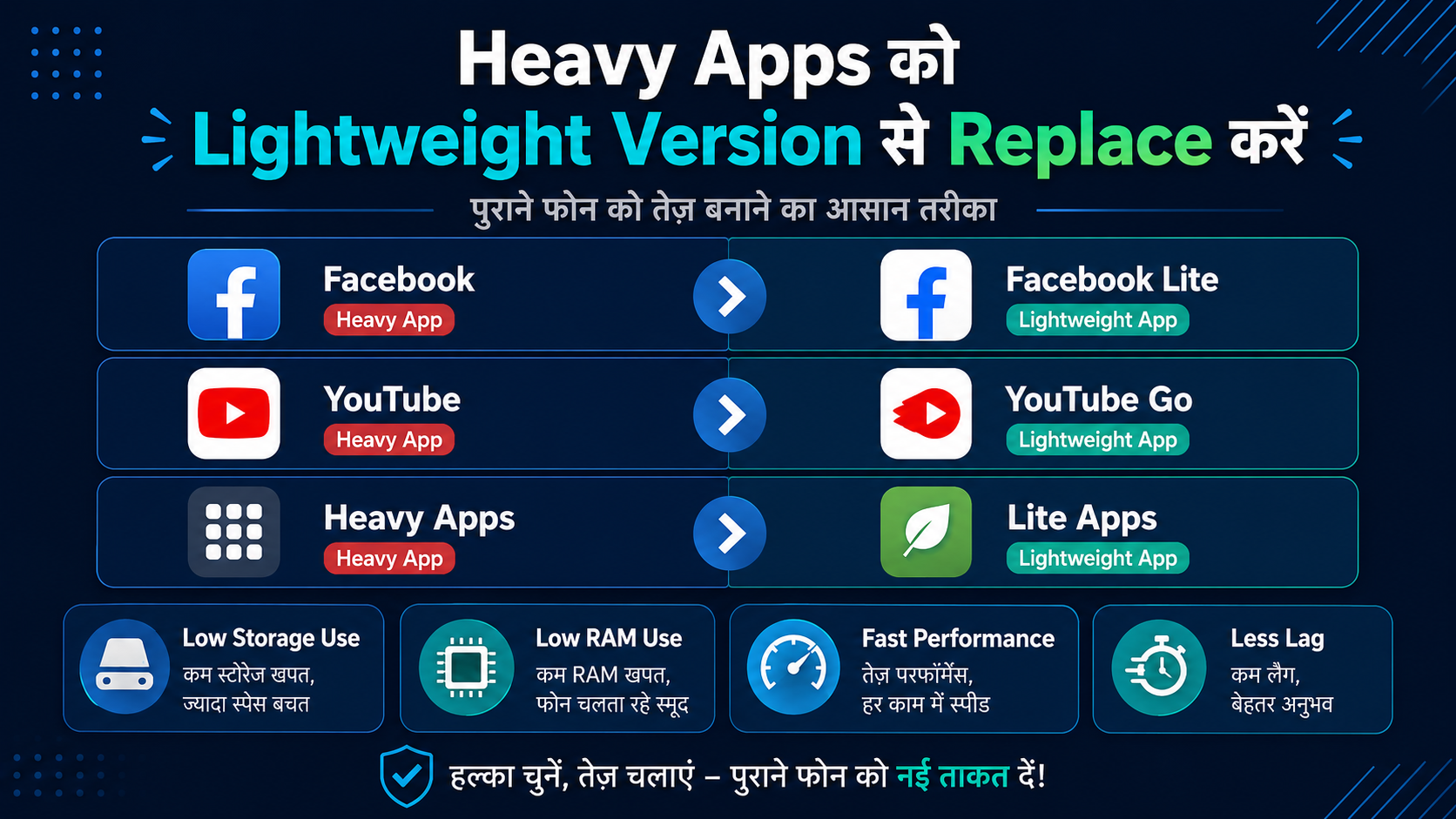
Trick 5: Heavy Apps को Lightweight Version से Replace करो
यह trick थोड़ी अलग है, पर powerful है।
कुछ popular apps के "Lite" या "Go" versions होते हैं, जो exactly same काम करते हैं लेकिन बहुत कम RAM और storage use करते हैं। पुराने phones के लिए यह game-changer है।
कौन से Lite Apps Available हैं?
Google के Apps:
Google ने अपने कई apps के हल्के versions बनाए हैं। ये Play Store पर available हैं:
YouTube Go (जहाँ available हो): Normal YouTube से काफी हल्का, videos offline भी save कर सकते हैं।
Google Go: Search के लिए, normal Google app से बहुत हल्का।
Maps Go: Normal Google Maps का हल्का version, directions और navigation के लिए।
Facebook और Meta:
Facebook Lite: Normal Facebook app की बजाय यह use करें। कम RAM, कम storage, कम battery।
Messenger Lite: Facebook Messenger का हल्का version (हालांकि 2023 में officially discontinue हुआ, Facebook Lite के साथ messaging काम करती है)।
Instagram:
Instagram का official lite version हर region में available नहीं है। अगर आपके Play Store में नहीं है, तो Instagram की "Data Saver" mode on करें: Settings > Account > Cellular Data Use > Data Saver on करें। इससे app थोड़ी light feel होती है।
Browser:
अगर Chrome slow लग रहा है, तो "Brave" या "Opera Mini" try करें। ये browsers lightweight हैं और साथ में ads भी block करते हैं, जिससे pages faster load होते हैं।
कैसे Install करें?
Play Store खोलें।
Search करें: "YouTube Go", "Facebook Lite", "Google Go", "Maps Go"।
Download और install करें।
Original heavy app को uninstall या disable कर दें।
एक Common गलती जो मत करना
इंटरनेट पर "Phone Cleaner", "RAM Booster", "Speed Booster" जैसी apps का बहुत प्रचार होता है। ये apps claim करती हैं कि एक tap में phone को fast कर देंगी।
सच यह है कि ये apps खुद RAM use करती हैं, ads दिखाती हैं, और कभी-कभी phone के data तक access लेती हैं। Android modern versions (Android 8 और ऊपर) अपने आप ही RAM manage करता है। इन third-party "cleaner" apps की कोई ज़रूरत नहीं और ये अक्सर फायदे से ज़्यादा नुकसान करती हैं।
अगर cleaning ही करनी है तो Google की official "Files by Google" app use करें, यह safe और genuinely useful है।
इन 5 Tricks का Summary
एक जगह पर सब देख लें:
इन पाँचों को एक साथ करने पर आपका phone काफी हद तक नए जैसा feel करेगा।
आखिरी बात
एक realistic expectation रखना ज़रूरी है। अगर आपका phone बहुत पुराना है और hardware genuinely weak है, तो ये tricks उसे brand new नहीं बना सकतीं। लेकिन जो slowness software की वजह से आई है, वो ज़रूर ठीक होगी।
इन tricks से:
App opening time कम होगी
Phone lag और hang कम करेगा
Battery थोड़ी बेहतर चलेगी
Storage की जगह खाली होगी
यह सब काफी है नया फोन खरीदने का फैसला कुछ और समय के लिए टालने के लिए।
अक्सर पूछे जाने वाले सवाल (FAQs)
Q1. Developer Options on करने से phone को कोई नुकसान तो नहीं होगा? नहीं, Developer Options on करना completely safe है। यह just एक hidden menu है जो Android में हमेशा से होता है। बस इस article में बताई तीन animation settings ही बदलें, बाकी settings को मत छुएं। अगर कुछ गलत लगे, तो Developer Options में ऊपर एक "Disable" button होता है, उसे press करने से सब default पर आ जाता है।
Q2. Cache clear करने से क्या photos या WhatsApp messages delete हो जाते हैं? नहीं। Cache clear करने से सिर्फ temporary files हटती हैं। आपके photos, videos, messages, contacts, और login information safe रहती है। बस "Clear Cache" tap करें, "Clear Data" नहीं।
Q3. Phone में 80% storage full है, तो पहले क्या करें? पहले Google Photos में backup on करें (free है), फिर locally stored photos delete करें। उसके बाद WhatsApp media auto-download बंद करें और जो apps use नहीं करते उन्हें uninstall करें। "Files by Google" app download करके Junk Files clean करें।
Q4. क्या Lite apps उतनी अच्छी होती हैं जितनी original? Lite apps में कुछ features कम होती हैं, लेकिन रोज़मर्रा के ज़रूरी features जैसे messaging, feed देखना, videos, सब काम करते हैं। पुराने या entry-level phones के लिए Lite apps एक बहुत अच्छा option हैं।
Q5. Bloatware disable करने के बाद अगर phone में problem आए तो क्या करें? Settings > Apps में जाएं, ऊपर तीन dots या filter icon होगा, वहाँ "Disabled apps" या "Show disabled apps" option होगा। वहाँ से जिस app को disable किया था उसे "Enable" कर सकते हैं। कोई permanent damage नहीं होता।
Q6. इन सारी tricks के बाद भी phone slow रहे तो क्या करें? अगर सब tricks try कर लीं और phone फिर भी बहुत slow है, तो last option है Factory Reset। इससे phone factory settings पर आ जाता है, बिल्कुल नए जैसा। लेकिन इससे पहले सारा data backup ज़रूर कर लें क्योंकि reset के बाद सब कुछ delete हो जाता है।
Q7. Phone Cleaner apps download करनी चाहिए? नहीं। "Clean Master", "Phone Booster", "RAM Cleaner" जैसी third-party apps से बचें। ये खुद ही RAM और battery use करती हैं। Google की "Files by Google" app use करें जो free है, safe है, और genuinely काम करती है।
Q8. क्या ये tricks हर Android phone पर काम करेंगी? हाँ, ये tricks Samsung, Xiaomi, Redmi, Realme, Oppo, Vivo, OnePlus, सभी Android phones पर काम करती हैं। Steps थोड़े अलग हो सकते हैं हर brand में, लेकिन settings का नाम almost same रहता है। अगर कोई option नहीं मिल रहा तो Settings की search bar में type करके ढूंढें।
Disclaimer: इस article में बताई गई steps general Android guidance के लिए हैं। अलग-अलग phone brands और Android versions में menu names थोड़े different हो सकते हैं। Developer Options में सिर्फ animation settings ही बदलें। किसी system-level setting को बदलने से पहले sure हो लें कि वो क्या करती है। यह article किसी specific phone manufacturer का official guidance नहीं है।