


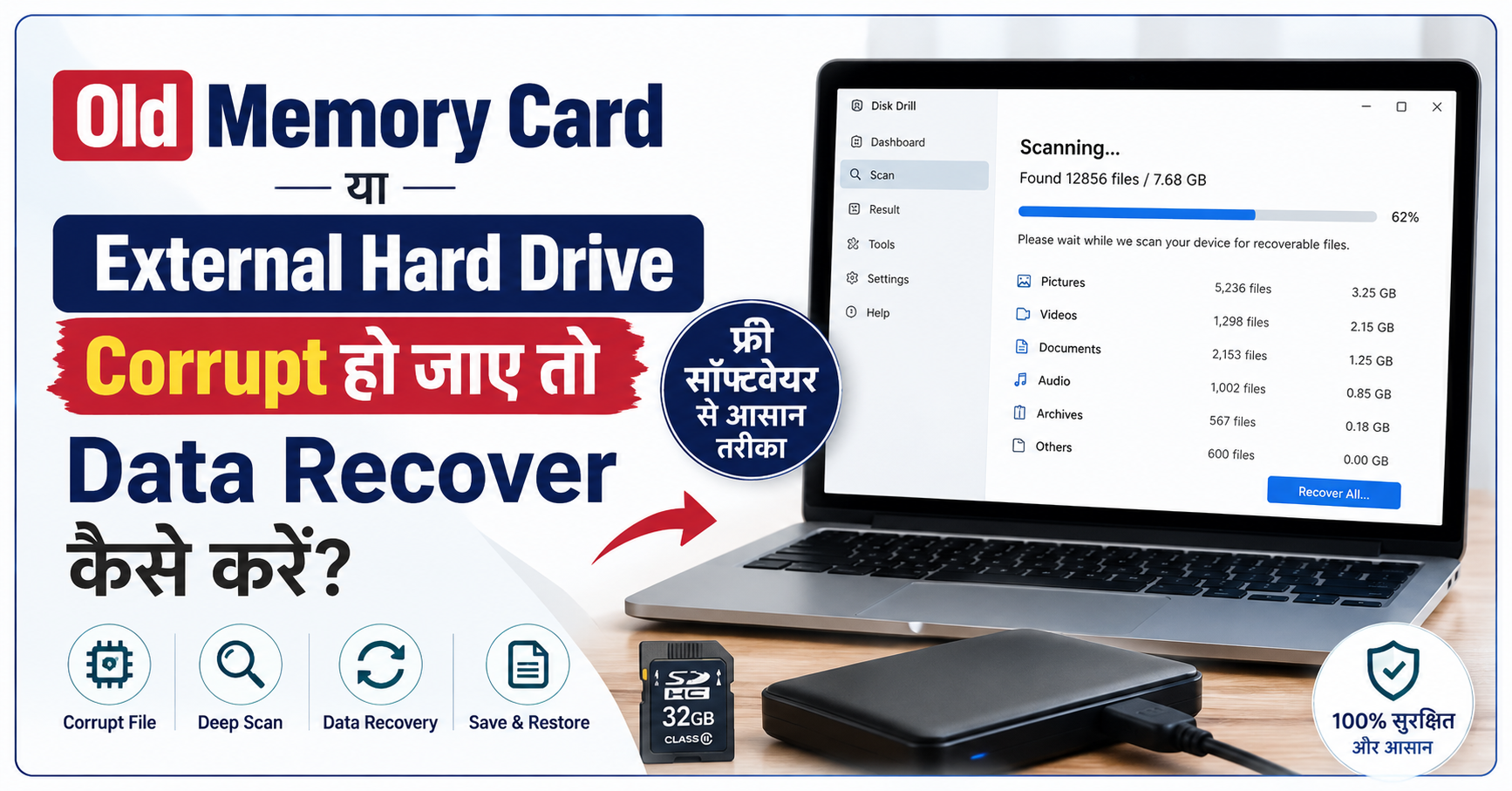
एक second के लिए सोचिए। आपके phone का SD card या घर का पुराना external hard drive आप computer में लगाते हैं, और screen पर message आता है: "The disk is not formatted. Do you want to format it now?" दिल एक पल के लिए रुक सा जाता है, क्योंकि उसी card में बेटी के पहले जन्मदिन की photos थीं, या फिर पूरे साल का business record। ऐसे moment में corrupt memory card data recovery का सवाल हर किसी के मन में सबसे पहले आता है, और अच्छी बात यह है कि ज़्यादातर मामलों में file गई नहीं होतीं, बस "दिखना" बंद कर देती हैं।
देखिए, सच कहें तो data recovery कोई जादू नहीं है, और ना ही यह हमेशा 100% काम करती है। लेकिन बहुत सारे corruption cases ऐसे होते हैं जहाँ थोड़ी सी समझदारी और कुछ free tools से आप अपना data खुद वापस ला सकते हैं। इसके लिए ना तो महंगे repair shop जाने की ज़रूरत है, ना ही किसी technician को हज़ारों रुपये देने की। बस कुछ बातें सही order में करनी होती हैं, और यही इस guide में हम step by step समझाएँगे।
एक बात पहले ही साफ कर दें। जितनी जल्दी आप सही कदम उठाएँगे, recovery की उम्मीद उतनी ही ज़्यादा रहेगी। तो चलिए, बिना घबराए, शुरू करते हैं।
इसे भी पढ़िए: अगर आपका Android Phone हो गया है Slow? नया जैसा फ़ास्ट बनाने के 5 आसान तरीके जानना चाहते हैं।
सबसे ज़रूरी बात: Card इस्तेमाल करना तुरंत बंद कर दें
अगर इस पूरे article से आप सिर्फ एक चीज़ याद रखें, तो यह होनी चाहिए: जैसे ही memory card या drive corrupt दिखे, उस पर कुछ भी नया मत लिखिए। कोई नई photo मत डालिए, कोई file copy मत कीजिए, और software से उसे "format करके फिर से इस्तेमाल" करने की जल्दबाज़ी बिल्कुल मत कीजिए।
इसकी वजह simple है। जब आप कोई file delete करते हैं या card corrupt होता है, तो असल data तुरंत मिटता नहीं है। बस उसका "पता" (यानी file system का record) गड़बड़ा जाता है। data वहीं पड़ा रहता है, जब तक कि उसके ऊपर कोई नया data ना लिख दिया जाए। PhotoRec जैसे भरोसेमंद tools की official guide भी यही चेतावनी देती है कि जैसे ही कोई file गायब हो, उस device पर कुछ और save मत कीजिए, वरना lost data के ऊपर नया data लिख जाएगा और recovery मुश्किल हो जाएगी।
अब कुछ आसान checks जो आप सबसे पहले कर सकते हैं:
Card या drive को computer के किसी दूसरे USB port में लगाकर देखिए। कई बार दिक्कत port या cable में होती है, card में नहीं।
हो सके तो किसी और computer या laptop पर connect करके देखिए। अगर वहाँ खुल जाए, तो problem आपके पहले वाले system की थी।
एक अच्छी quality का card reader इस्तेमाल कीजिए। सस्ते या ढीले reader अक्सर connection में timeout दे देते हैं।
एक real-life example लीजिए। एक photographer का SD card shoot के बीच में power bank बंद हो जाने से corrupt हो गया। उन्होंने घबराकर उसे तुरंत format नहीं किया, बल्कि card को safe रखा और recovery software चलाया। नतीजा यह हुआ कि ज़्यादातर footage वापस आ गई। यही समझदारी असली फर्क डालती है।
Corrupt होने का असली मतलब: Logical Damage vs Physical Damage
Recovery शुरू करने से पहले यह समझना ज़रूरी है कि आपका card या drive "किस तरह से" खराब हुआ है, क्योंकि दोनों cases का इलाज अलग है।
पहला type है logical corruption। इसमें hardware ठीक होता है, बस file system (यानी data को organize करने वाला structure) गड़बड़ा जाता है। यह अक्सर तब होता है जब card को safely eject किए बिना निकाल लिया जाए, file transfer बीच में रुक जाए, या power चली जाए। इस तरह की दिक्कत में drive अक्सर computer पर दिखता तो है, पर खुलता नहीं, या "RAW" format में दिखने लगता है। अच्छी खबर यह है कि logical corruption ज़्यादातर software और built-in tools से ठीक हो जाती है।
दूसरा type है physical damage। इसमें card या drive का असली hardware ही खराब हो जाता है, जैसे पानी में भीगना, ज़्यादा गर्मी, या external hard drive से "click click" की आवाज़ आना। अगर drive computer पर दिख ही नहीं रहा, BIOS या Disk Management में भी नहीं आ रहा, या अजीब आवाज़ें कर रहा है, तो यह physical problem का signal है। ऐसे मामलों में DIY tools काम नहीं आते, और यहाँ professional recovery service ही सही रास्ता है।
एक आसान तरीका जांचने का: Windows पर "Disk Management" खोलिए, या Mac पर "Disk Utility"। अगर drive वहाँ दिख रहा है (चाहे Healthy, RAW या Unallocated के रूप में), तो ज़्यादातर मामला logical है और recover होने की अच्छी उम्मीद है। अगर वहाँ list में आता ही नहीं, तो problem गहरी हो सकती है।
अब बात यह है कि इस guide के बाकी steps मुख्य रूप से logical corruption के लिए हैं, यानी उन cases के लिए जहाँ hardware ठीक है और सिर्फ file structure खराब हुआ है। यही सबसे common situation भी होती है।
इसे भी पढ़िए: अगर आपके phone की storage full हो गई है तो बिना Photo-Video डिलीट किए Space कैसे बनाएं? के बारे में जानना चाहते हैं।
Windows में CHKDSK से Disk Repair Check कैसे करें
Windows में एक built-in tool है जिसका नाम है CHKDSK (यानी "Check Disk")। यह Microsoft का अपना utility है, बिल्कुल free, और file system की logical errors ढूँढकर उन्हें ठीक करने का काम करता है। एक बात ध्यान रखिए: CHKDSK एक repair tool है, data recovery tool नहीं। यह drive को दोबारा खोलने लायक बना सकता है, पर deleted files वापस लाने के लिए इसे मत समझिए।
सबसे पहले एक ज़रूरी चेतावनी। CHKDSK कभी-कभी severe corruption वाले cases में हालत और बिगाड़ सकता है। इसलिए अगर card में बहुत important और irreplaceable data है, तो पहले recovery software से data निकाल लीजिए (आगे इसी guide में बताया है), उसके बाद CHKDSK चलाइए।
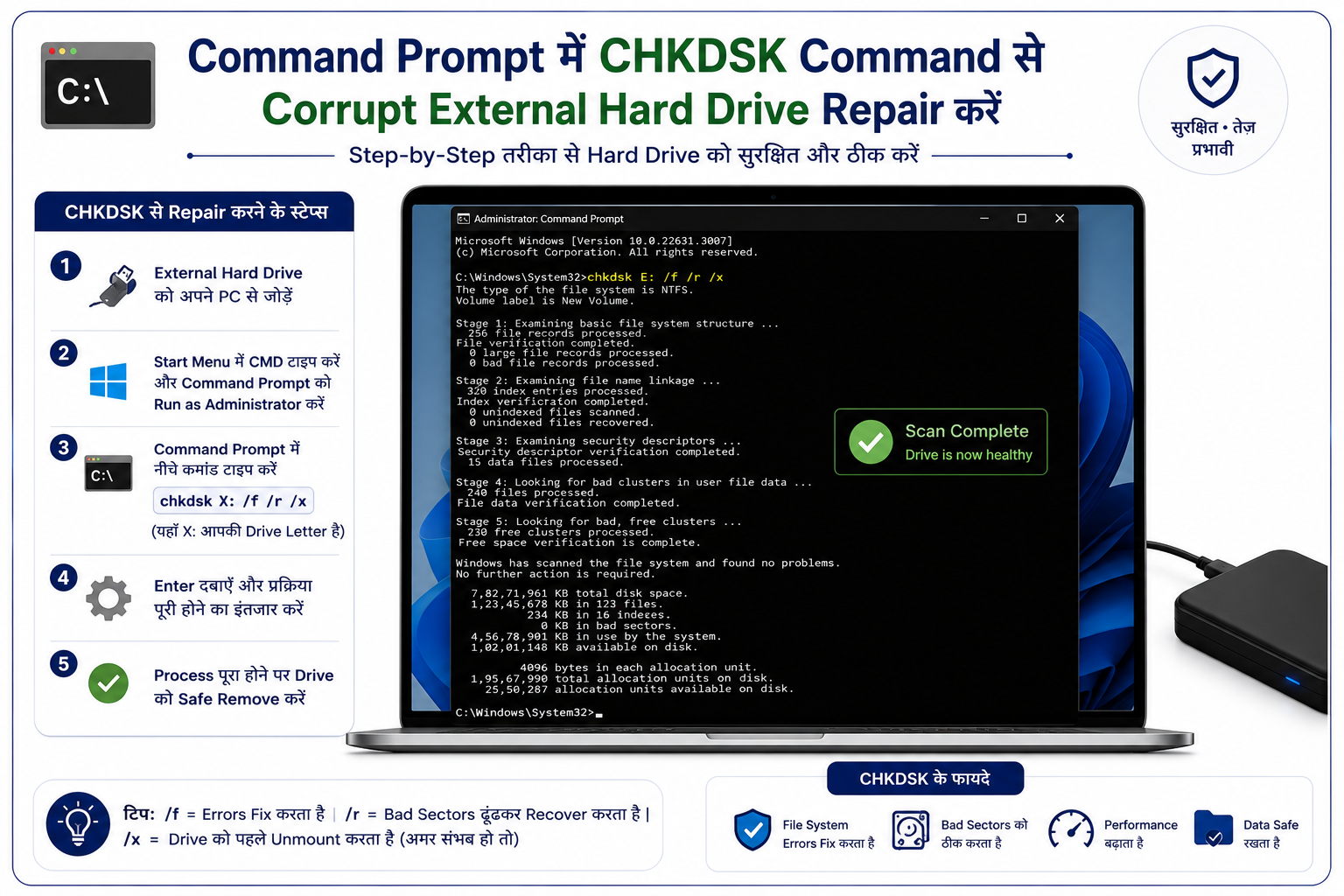
अब steps देखिए:
Card या drive computer से connect कीजिए और "This PC" खोलकर उसका drive letter नोट कर लीजिए (जैसे E: या F:)।
Start menu में "cmd" या "Command Prompt" search कीजिए। उस पर right-click करके "Run as administrator" चुनिए।
काले window में यह command type कीजिए: chkdsk E: /f और Enter दबाइए। यहाँ E की जगह अपने drive का सही letter लगाइए। /f switch logical errors को fix करता है।
अगर आपको लगता है कि drive में bad sectors भी हो सकते हैं, तो chkdsk E: /r चलाइए। यह sector by sector scan करके readable जानकारी recover करने की कोशिश करता है।
एक practical सलाह: ज़्यादातर आम दिक्कतों के लिए /f पहला और safer option है, क्योंकि यह तेज़ और कम aggressive है। /r तभी इस्तेमाल कीजिए जब आपको hardware degrade होने का शक हो, क्योंकि यह बड़ी drives पर घंटों ले सकता है और कमज़ोर drive पर बार-बार चलाने से hardware पर दबाव पड़ता है। CHKDSK चलाने से पहले उस drive पर खुली हुई सारी files और programs बंद कर दीजिए, वरना process अधूरा रह सकता है।
एक बात और। CHKDSK network drives पर काम नहीं करता, और अगर drive पूरी तरह RAW हो गया है तो कभी-कभी CHKDSK "not available for RAW drives" का message देता है। ऐसी situation में सीधे recovery software की तरफ जाइए।
Mac में First Aid और Terminal से Card Repair कैसे करें
अगर आप MacBook या iMac इस्तेमाल करते हैं, तो अच्छी बात यह है कि यहाँ भी एक built-in free tool मौजूद है, जिसका नाम है First Aid, और यह Disk Utility के अंदर आता है। यह card या drive के file system की जांच करता है और directory errors को अपने आप ठीक करने की कोशिश करता है, अक्सर बिना data मिटाए।
एक ज़रूरी बात पहले। Apple और recovery experts दोनों की सलाह है कि First Aid चलाने से पहले, अगर data बहुत ज़रूरी है, तो पहले उसका backup या disk image बना लीजिए। कभी-कभी repair process directory data को इस तरह बदल देता है कि बाद में recovery software के लिए files ढूँढना मुश्किल हो जाता है। यानी priority हमेशा यही रहे: पहले data बचाइए, फिर repair कीजिए।
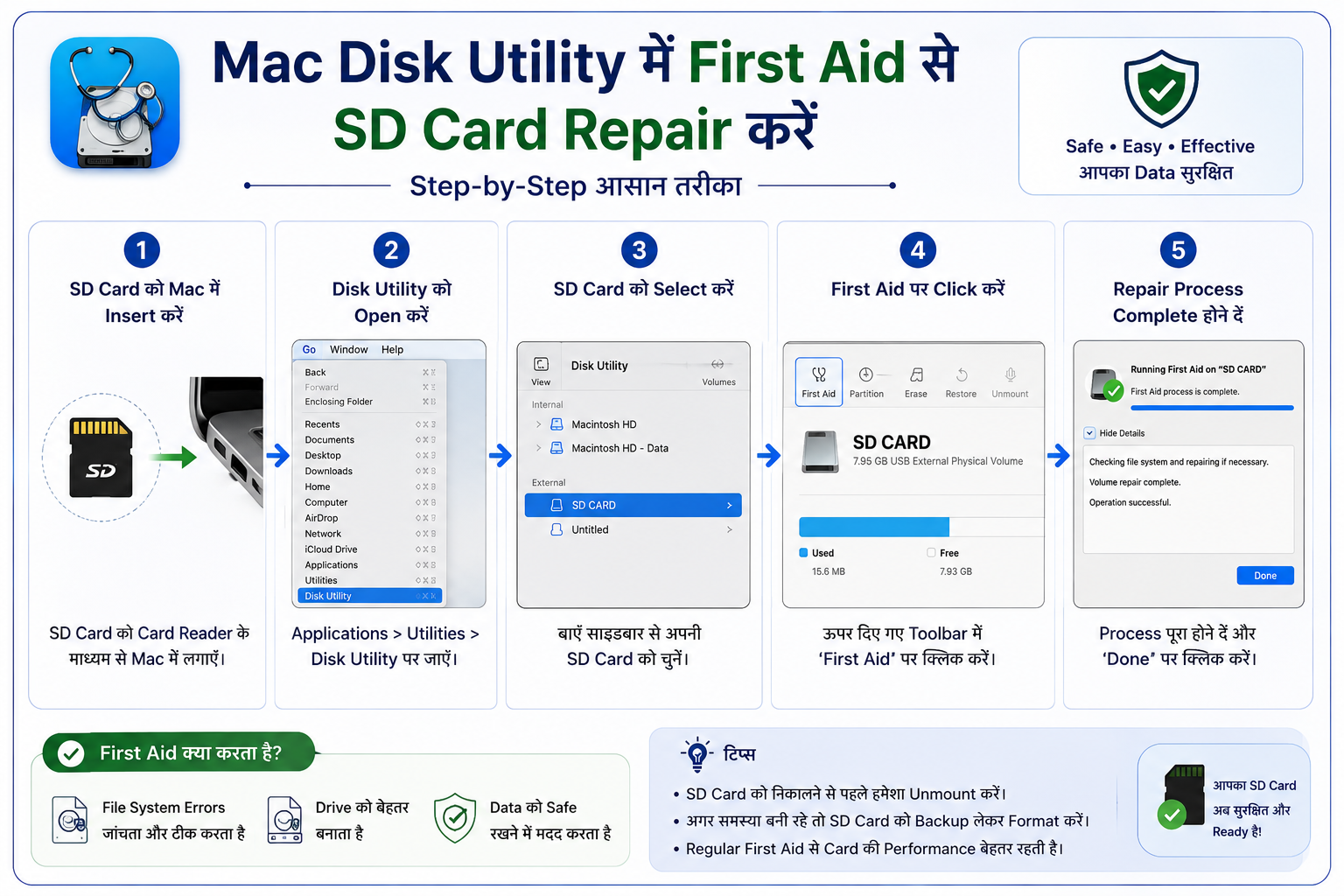
First Aid चलाने के steps:
Disk Utility खोलिए (Command + Space दबाकर "Disk Utility" type कीजिए)।
ऊपर menu में "View" से "Show All Devices" चुनिए, ताकि पूरी drive और उसके volumes दोनों दिखें।
sidebar में अपना SD card या external drive select कीजिए।
ऊपर "First Aid" button पर click कीजिए, फिर "Run" दबाइए और on-screen instructions follow कीजिए।
process पूरी होने पर "Done" पर click कीजिए।
अगर First Aid "cannot unmount the disk" या "could not be repaired" जैसा error दे, तो घबराइए मत। एक common वजह यह है कि ज़्यादातर SD card exFAT या FAT32 format में होते हैं, जिन्हें macOS उतनी अच्छी तरह repair नहीं कर पाता जितना अपने खुद के format को। ऐसे में आप Terminal से एक deeper attempt कर सकते हैं: Terminal खोलकर diskutil list से अपने card का identifier (जैसे disk4) ढूँढिए, फिर diskutil verifyVolume disk4 चलाइए। अगर errors मिलें, तो diskutil repairVolume disk4 से repair की कोशिश कीजिए।
अगर फिर भी बात ना बने, तो अगले section में बताए गए recovery software आपका असली सहारा बनेंगे।
इसे भी पढ़िए: अगर आप अपने पुराने Android फोन को सुपरफास्ट कैसे बनाएं? 5 सीक्रेट ट्रिक्स के बारे में जानना चाहते हैं।
Free Data Recovery Software जो भरोसेमंद हैं
अब आते हैं उस हिस्से पर जिसका सबको इंतज़ार रहता है: free software जो सच में files वापस ला सकते हैं। Market में सैकड़ों tools हैं, और हर एक खुद को "best" बताता है। इसलिए यहाँ हम सिर्फ उन options की बात करेंगे जो भरोसेमंद हैं और जिनका free version असल में काम आता है।
नीचे एक आसान comparison देखिए:
Recuva को CCleaner बनाने वाली company Piriform ने बनाया है। इसका सबसे बड़ा फायदा इसका wizard-based interface है, यानी step by step पूछता है और beginner भी आसानी से चला सकता है। यह hard drives, USB drives और memory cards तीनों से files recover कर सकता है, और जब file system का record बचा हो तो सबसे अच्छा काम करता है।
PhotoRec (जो TestDisk के साथ आता है) उन लोगों के लिए है जिनका card बुरी तरह corrupt या format हो गया है। यह CGSecurity का बनाया हुआ open source tool है, GPL license के तहत, और पूरी तरह free है, बिना किसी file limit के। इसकी खास बात यह है कि यह file system को नज़रअंदाज़ करके सीधे data के signatures ढूँढता है, इसलिए तब भी काम करता है जब file structure पूरी तरह टूट चुका हो। हाँ, इसका interface command-based है इसलिए थोड़ा technical लगता है, पर यह source drive को सिर्फ read-only mode में access करता है, यानी आपके card को छेड़ता नहीं। यही इसे safe बनाता है।
Disk Drill उन लोगों के लिए अच्छा है जिन्हें साफ-सुथरा interface चाहिए। यह scan और preview free में करने देता है, ताकि recover करने से पहले आप देख सकें कि कौन सी files सही सलामत हैं।
और आखिर में, Windows File Recovery खुद Microsoft का official free tool है, जो Microsoft Store से download होता है। यह command line में winfr command से चलता है, इसलिए थोड़ा technical है, पर यह पूरी तरह भरोसेमंद और मुफ्त है।
Data Recovery Software Step by Step कैसे चलाएं
चाहे आप कोई भी tool चुनें, recovery का basic तरीका लगभग एक जैसा रहता है। एक बार pattern समझ लिया, तो किसी भी software में आप confidently काम कर पाएँगे।
आइए general steps देखते हैं:
Software download और install कीजिए, पर सही जगह पर। सबसे बड़ी गलती जो लोग करते हैं वह है software को उसी drive पर install करना जहाँ से data recover करना है। ऐसा कभी मत कीजिए। tool को अपने computer की main drive (C:) पर install कीजिए, corrupt card पर नहीं।
Corrupt card या drive connect कीजिए और software खोलकर उस device को list में से select कीजिए।
Scan शुरू कीजिए। ज़्यादातर tools दो mode देते हैं: Quick Scan (जल्दी, हाल में delete हुई files के लिए) और Deep Scan या Extensive Scan (धीमा पर ज़्यादा गहरा, corruption के लिए बेहतर)। अगर Quick Scan में files ना मिलें, तो Deep Scan चलाइए। बस थोड़ा सब्र रखिए, क्योंकि deep scan में card के size के हिसाब से कुछ minutes से लेकर घंटों तक लग सकते हैं।
Preview कीजिए। अच्छे tools recover करने से पहले files का preview दिखाते हैं। इससे पता चल जाता है कि कौन सी photo या file सही सलामत है और कौन सी damaged।
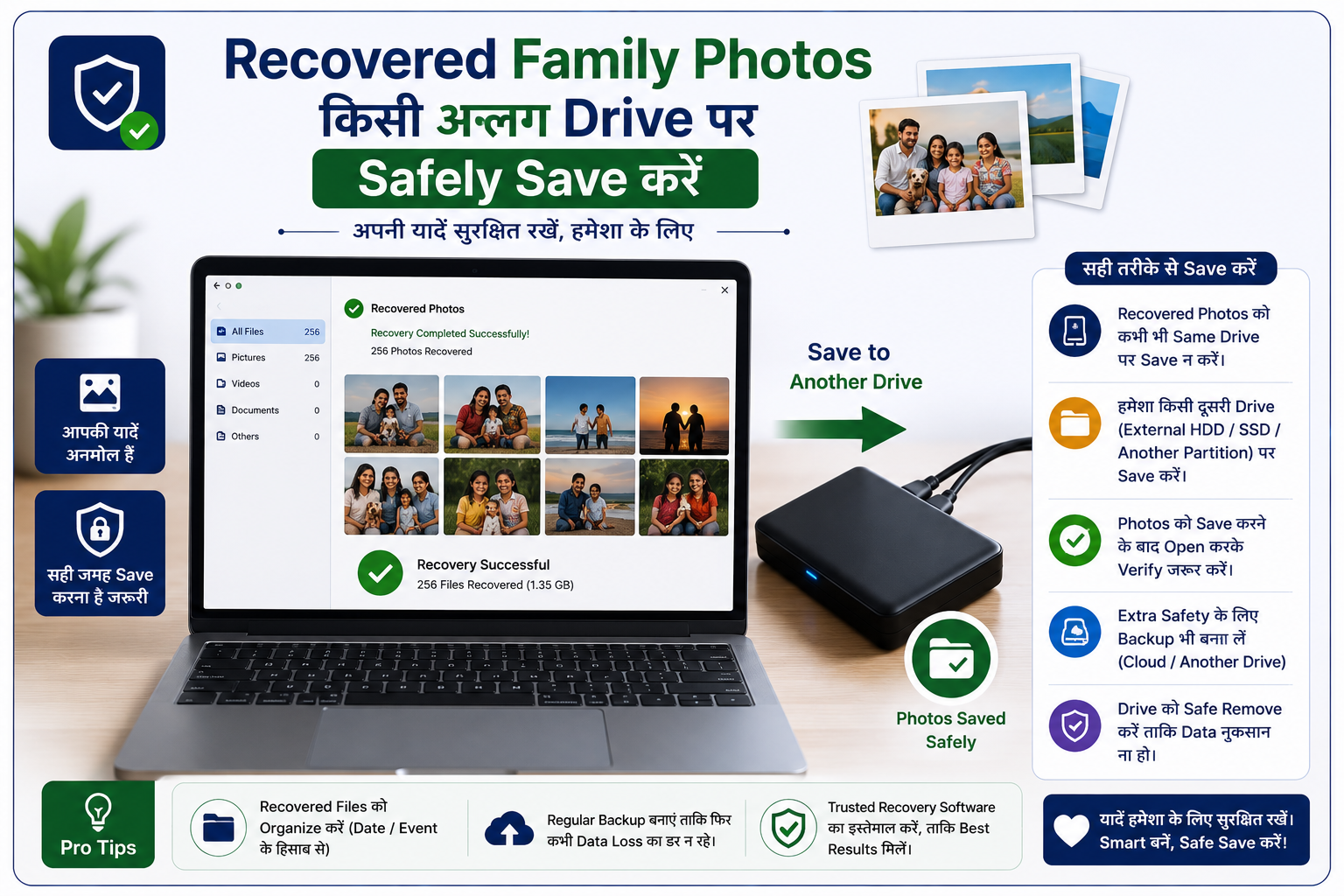
Recovered files को किसी दूसरी drive पर save कीजिए। यह step सबसे important है। कभी भी recovered files को वापस उसी card पर save मत कीजिए, वरना बाकी बचा data permanently overwrite हो सकता है। हमेशा किसी अलग drive या computer folder में save कीजिए।
Windows File Recovery के लिए, अगर आप command line से comfortable हैं, तो basic command कुछ ऐसी दिखती है: winfr E: D: /extensive जहाँ E source (corrupt) drive है और D वह अलग drive है जहाँ files save होंगी। ध्यान रहे, source और destination अलग-अलग drive होने चाहिए।
एक छोटी सी सलाह अनुभव से: अगर पहला tool काम ना करे, तो निराश मत होइए। कई बार एक ही card पर Recuva fail हो जाता है पर PhotoRec कामयाब हो जाता है, क्योंकि दोनों अलग तरीके से data ढूँढते हैं। तो एक tool से हार मानने की ज़रूरत नहीं।
कब Professional Recovery Service चुनें, और Future Loss कैसे रोकें
अब तक हमने वो सब बताया जो आप खुद घर बैठे कर सकते हैं। पर ईमानदारी से कहें, तो हर case DIY से हल नहीं होता, और यह जानना भी उतना ही ज़रूरी है कि कब रुक जाना चाहिए।
अगर इनमें से कोई situation है, तो software पर ज़ोर लगाने के बजाय किसी professional data recovery service की तरफ जाना बेहतर है:
Drive या card computer पर बिल्कुल दिख ही नहीं रहा, Disk Management या Disk Utility में भी नहीं।
External hard drive से "click click" या grinding जैसी आवाज़ें आ रही हैं।
Card पानी में भीग गया, जल गया, या physically टूट गया है।
Data इतना कीमती है (जैसे business के अकेले records) कि किसी भी हालत में risk नहीं लिया जा सकता।
ऐसे मामलों में बार-बार खुद कोशिश करते रहना नुकसानदेह हो सकता है, क्योंकि हर बार drive को चलाने से physical damage बढ़ सकता है। यह सबके लिए अलग हो सकता है, पर अगर data की कीमत recovery service की fees से ज़्यादा है, तो expert की मदद लेना समझदारी है।
अब future की बात। एक पुरानी कहावत है, इलाज से बेहतर बचाव। कुछ आसान आदतें आपको दोबारा इस tension से बचा सकती हैं:
Backup रखिए, एक जगह नहीं। ज़रूरी photos और files की copy किसी दूसरी drive और साथ ही cloud (जैसे Google Drive या किसी backup service) में रखिए। एक ही जगह data रखना सबसे बड़ा जोखिम है।
हमेशा safely eject कीजिए। card या pen drive को खींचकर निकालने के बजाय, "Safely Remove Hardware" या Mac पर "Eject" इस्तेमाल कीजिए। अचानक निकालना corruption की सबसे आम वजह है।
File transfer बीच में मत रोकिए। copy होते वक्त cable मत खींचिए और device बंद मत कीजिए।
अच्छी quality के cards और drives लीजिए। बहुत सस्ते, अनजान brand के cards जल्दी fail होते हैं।
यह सब छोटी-छोटी बातें लगती हैं, पर यकीन मानिए, इन्हीं की अनदेखी ज़्यादातर data loss की जड़ होती है।
अक्सर पूछे जाने वाले सवाल (FAQs)
Q1. क्या corrupt memory card से data सच में वापस आ सकता है?
हाँ, ज़्यादातर मामलों में, बशर्ते corruption logical हो (यानी hardware ठीक हो) और card पर नया data ना लिखा गया हो। ऐसे cases में Recuva या PhotoRec जैसे free tools से photos और files अक्सर recover हो जाती हैं। पर अगर card physically टूट गया या भीग गया है, तो software काम नहीं आएगा।
Q2. सबसे अच्छा free data recovery software कौन सा है?
यह आपकी situation पर निर्भर करता है। Beginners के लिए Recuva सबसे आसान है। बुरी तरह corrupt या formatted card के लिए PhotoRec बेहतर है क्योंकि यह पूरी तरह free और बिना limit के है। Windows users के लिए Microsoft का अपना Windows File Recovery भी एक भरोसेमंद free option है।
Q3. क्या CHKDSK मेरी deleted files वापस ला देगा?
नहीं। CHKDSK एक repair tool है, recovery tool नहीं। यह drive के file system की errors ठीक करके उसे दोबारा खुलने लायक बना सकता है, पर deleted या lost files वापस लाने के लिए आपको अलग से recovery software चाहिए होगा।
Q4. Recovery से पहले सबसे ज़रूरी सावधानी क्या है?
सबसे ज़रूरी बात: corrupt card या drive पर कुछ भी नया save मत कीजिए और उसे तुरंत format करने से बचिए। नया data lost files के ऊपर लिख जाता है, जिससे recovery के chances कम हो जाते हैं। साथ ही, recovered files को हमेशा किसी अलग drive पर save कीजिए।
Q5. Mac पर corrupt SD card कैसे ठीक करें?
Mac पर Disk Utility खोलिए, "Show All Devices" चुनिए, अपना card select कीजिए और "First Aid" चला दीजिए। यह file system की errors ठीक करने की कोशिश करता है। अगर यह fail हो जाए, तो पहले recovery software से data निकालिए, फिर Terminal से diskutil repairVolume की कोशिश कीजिए।
Q6. External hard drive खुल नहीं रहा, क्या करूँ?
पहले उसे किसी दूसरे USB port या computer पर connect करके देखिए। फिर Disk Management (Windows) या Disk Utility (Mac) में जांचिए कि drive दिख रहा है या नहीं। अगर दिख रहा है पर खुल नहीं रहा, तो CHKDSK या First Aid चलाइए। अगर दिख ही नहीं रहा या आवाज़ कर रहा है, तो यह physical damage हो सकता है और professional service की ज़रूरत पड़ेगी।
Q7. क्या free recovery software safe हैं?
Recuva, PhotoRec और Windows File Recovery जैसे भरोसेमंद tools safe माने जाते हैं, और PhotoRec तो card को सिर्फ read-only mode में access करता है यानी उसे बदलता नहीं। बस हमेशा official website से ही download कीजिए, किसी random link से नहीं, ताकि malware का खतरा ना रहे।
Q8. Recovery में कितना समय लगता है?
यह card के size और scan के type पर निर्भर करता है। Quick scan कुछ minutes में हो जाता है, जबकि deep या extensive scan बड़े drive पर कई घंटे तक ले सकता है। सब्र रखिए, बीच में process रोकने से results अधूरे रह सकते हैं।
निष्कर्ष (Conclusion)
Corrupt memory card या external hard drive का message देखकर घबराना natural है, पर याद रखिए, ज़्यादातर मामलों में आपका data गया नहीं होता, बस "छुप" जाता है। सबसे पहला और सबसे ज़रूरी कदम है, उस device पर कुछ नया लिखना बंद कर देना। उसके बाद logical vs physical damage को पहचानिए, Windows पर CHKDSK या Mac पर First Aid से repair check कीजिए, और अगर files निकालनी हैं तो Recuva या PhotoRec जैसे free tools चलाइए, हमेशा recovered data को किसी अलग drive पर save करते हुए।
अगला कदम आज ही उठाइए: अपने ज़रूरी photos और business files का एक backup किसी दूसरी drive और cloud दोनों में बना लीजिए। यही एक आदत आपको भविष्य में इस पूरी tension से बचा सकती है। और अगर कभी case हाथ से बाहर लगे, तो बिना बार-बार risk लिए किसी professional की मदद लेने में कोई हर्ज नहीं।
Disclaimer: यह लेख general जानकारी के लिए है। Data recovery के results हर case में अलग हो सकते हैं और recovery की कोई guarantee नहीं होती, खासकर physical damage वाले cases में। किसी भी tool का इस्तेमाल हमेशा उसकी official website से करें, और बहुत ज़रूरी data के लिए किसी expert की सलाह लें।