


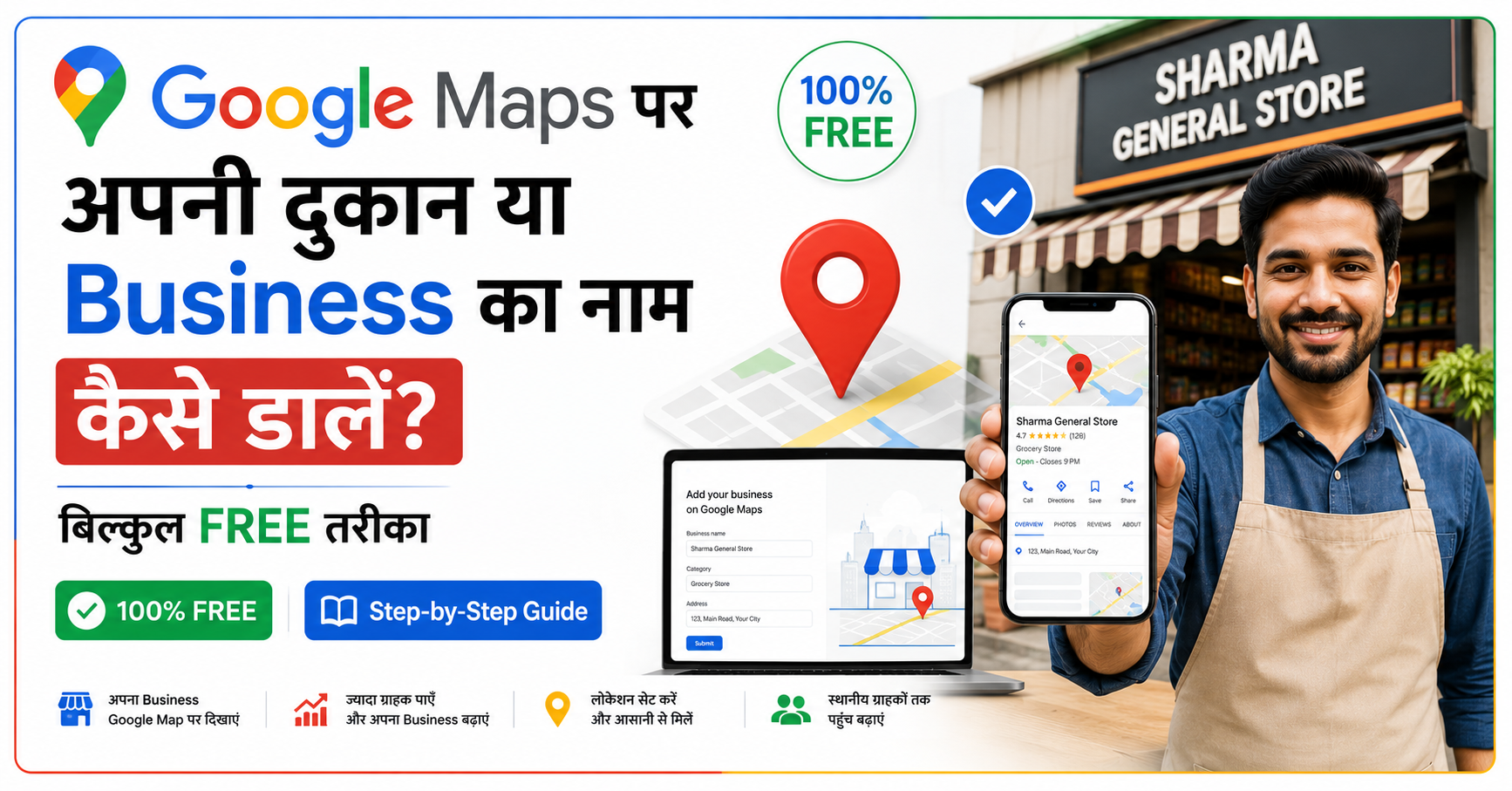
आपने कभी गौर किया होगा कि जब भी कोई Google पर "मेरे पास रेस्टोरेंट" या "nearby salon" लिखता है, तो ऊपर नक्शे पर कुछ दुकानें झट से दिख जाती हैं। कभी-कभी मन में ख्याल आता है कि इन दुकानों ने यह कैसे किया? क्या इसके लिए बहुत पैसे लगते हैं?
सच बात तो यह है कि Google Maps पर अपनी दुकान या business दिखाना पूरी तरह मुफ्त है। इसके लिए न website चाहिए, न कोई paid ad, बस एक smartphone और 20 से 30 मिनट का समय चाहिए। इस process का नाम है Google Business Profile, जिसे पहले Google My Business कहा जाता था।
इस article में हम आपको बताएंगे कि mobile से Google Maps पर business कैसे register करें, phone number और photos कैसे add करें, और customers से reviews कैसे लें ताकि आपकी दुकान "near me" search में सबसे ऊपर आए।
इसे भी पढ़िए: अगर आप EPF (Provident Fund) Balance मोबाइल से कैसे चेक करें का तरीका जानना चाहते हैं, तो यह ज़रूर पढ़ें।
Google Maps पर Business क्यों डालना जरूरी है?
देखिए, पहले लोग yellow pages या word of mouth से दुकान ढूंढते थे। अब वो Google खोलते हैं। एक verified data के अनुसार, 76% लोग जो "near me" search करते हैं, वो 24 घंटे के अंदर किसी न किसी दुकान में physically पहुंच जाते हैं। यह संख्या छोटी नहीं है।
भारत में "near me" searches पिछले कुछ सालों में बहुत तेजी से बढ़े हैं, खासकर mobile पर। और India में 80% से ज्यादा internet traffic mobile से आती है, यानी आपके potential customers उनके हाथ में phone लेकर आपको ढूंढ रहे हैं।
अब सोचिए: अगर आपकी दुकान Google पर नहीं है तो वो customer कहीं और चला जाएगा। और जो दुकानदार already Google पर registered है, उसे वो business मिल रहा है जो आपको मिलना चाहिए था।
Google का खुद का data कहता है कि जिन businesses की Google पर complete profile होती है, वो customers को 2.7 गुना ज्यादा reputable लगते हैं।
पहले क्या-क्या चाहिए?
Registration शुरू करने से पहले ये चीजें तैयार रखें:
Gmail account: अगर नहीं है तो पहले एक बना लें। business.google.com पर जाना है।
दुकान का address: सही और पूरा पता, जहाँ customers आ सकते हैं।
Phone number: वो नंबर जो दुकान पर active हो।
दुकान की 3 से 5 photos: अगर अभी नहीं हैं तो बाद में भी add कर सकते हैं।
Business का नाम: जैसे आपके signboard पर लिखा है, वैसा ही।
बस यही काफी है। Website हो तो अच्छा है, पर है नहीं तो भी registration हो जाएगी।
इसे भी पढ़िए: अगर आप UPI Transaction Failed लेकिन Account से पैसे कट गए? तो Refund पाने के 3 नियम के बारे में जानना चाहते हैं।
Step-by-Step: Google Business Profile Mobile से कैसे बनाएं
यह पूरा process आप अपने Android या iPhone से कर सकते हैं। Computer की जरूरत नहीं है।
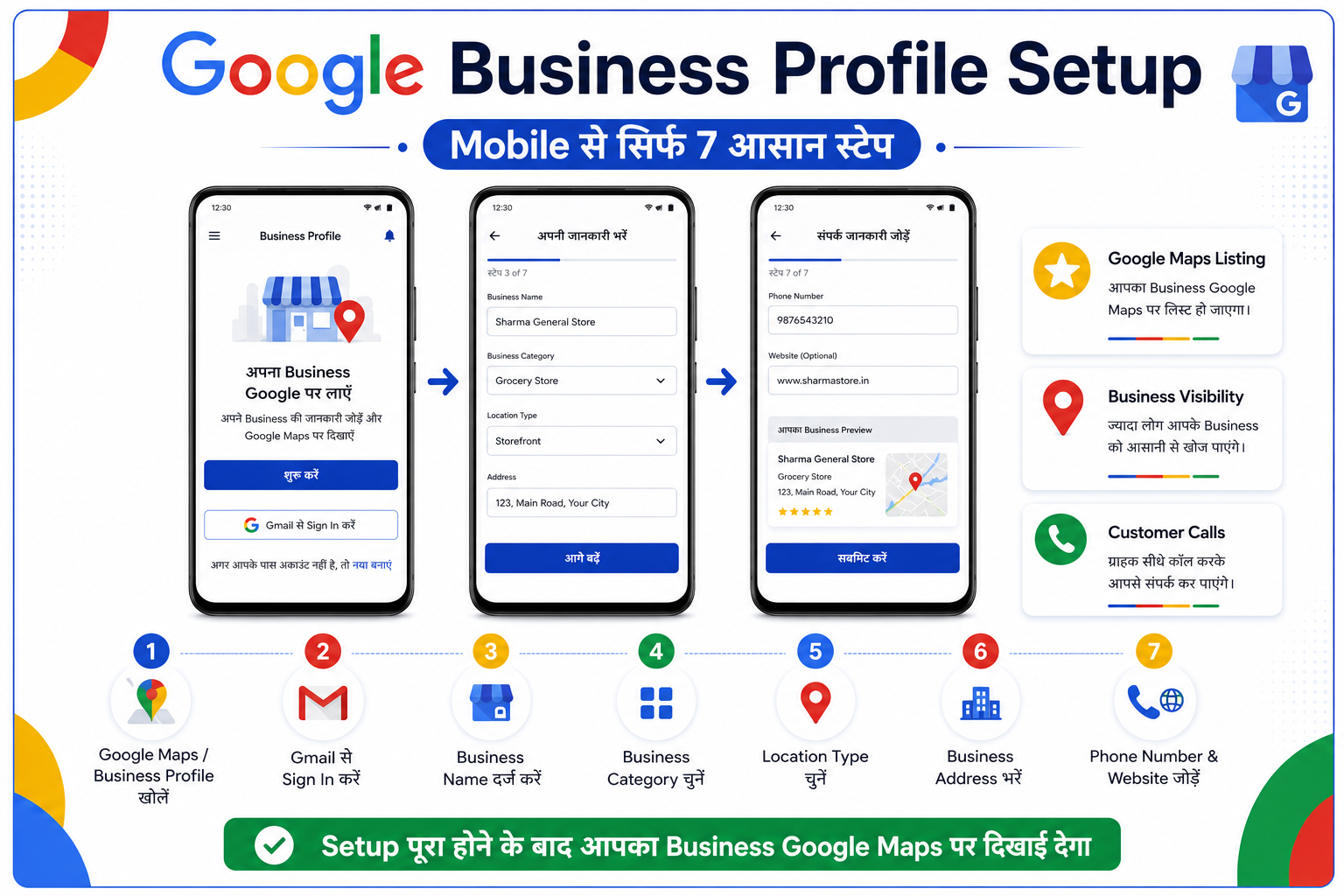
Step 1: Google Maps खोलें या business.google.com पर जाएं
अपने phone का Chrome browser खोलें और business.google.com type करें। आप चाहें तो Google Maps app में भी जा सकते हैं, वहाँ नीचे "Business" का option मिलता है।
Step 2: अपने Gmail account से Sign In करें
वही account use करें जो आप रोज़ use करते हैं या जो आपके business के लिए बनाया हो। Sign in करने के बाद "Manage Now" या "Add your business" का button दिखेगा, उस पर click करें।
Step 3: Business का नाम डालें
यहाँ अपनी दुकान का नाम type करें, बिल्कुल वैसा जैसा board पर लिखा है। जैसे "Sharma Kirana Store" या "Beauty Point Salon"। Google कभी-कभी similar names suggest करता है, अगर आपकी दुकान पहले से नहीं है तो "Create a business with this name" choose करें।
Step 4: Business Category चुनें
यह बहुत important step है। यहाँ आपको बताना है कि आपकी दुकान किस type की है: Restaurant, Clothing Store, Hair Salon, Medical Store, Grocery Store वगैरह। सही category चुनने से आपकी दुकान relevant searches में ज्यादा दिखती है। अगर exact category नहीं मिल रही तो सबसे करीबी choose करें।
Step 5: Location type चुनें
Google पूछेगा कि क्या customers physically आपकी दुकान पर आ सकते हैं? अगर हाँ, तो "Yes" choose करें। अगर आप delivery करते हैं या घर-घर जाकर service देते हैं, तो service area add करने का भी option है।
Step 6: पूरा Address डालें
अब अपनी दुकान का पूरा address डालें, गली, मोहल्ला, शहर, PIN code सब सही-सही। address में कोई गलती नहीं होनी चाहिए क्योंकि इसी पर verification postcard या code आता है।
Step 7: Phone Number और Website Add करें
यहाँ वो number डालें जो दुकान पर available हो। Customers directly इस number पर call करेंगे। Website है तो डालें, नहीं है तो skip कर सकते हैं।
Step 8: "Finish" button दबाएं
सारी जानकारी भरने के बाद Finish press करें। अब Google आपसे verify करने के लिए कहेगा।
इसे भी पढ़िए: अगर आप Cyber Fraud का शिकार हुए? तुरंत ये 5 कदम उठाएं के बारे में विस्तार से जानना चाहते हैं।
Verification कैसे होती है?
Verification वो process है जिससे Google confirm करता है कि यह business real है और आप इसके मालिक हैं। Verification के बिना profile तो बन जाती है, लेकिन Google Maps पर properly नहीं दिखती।
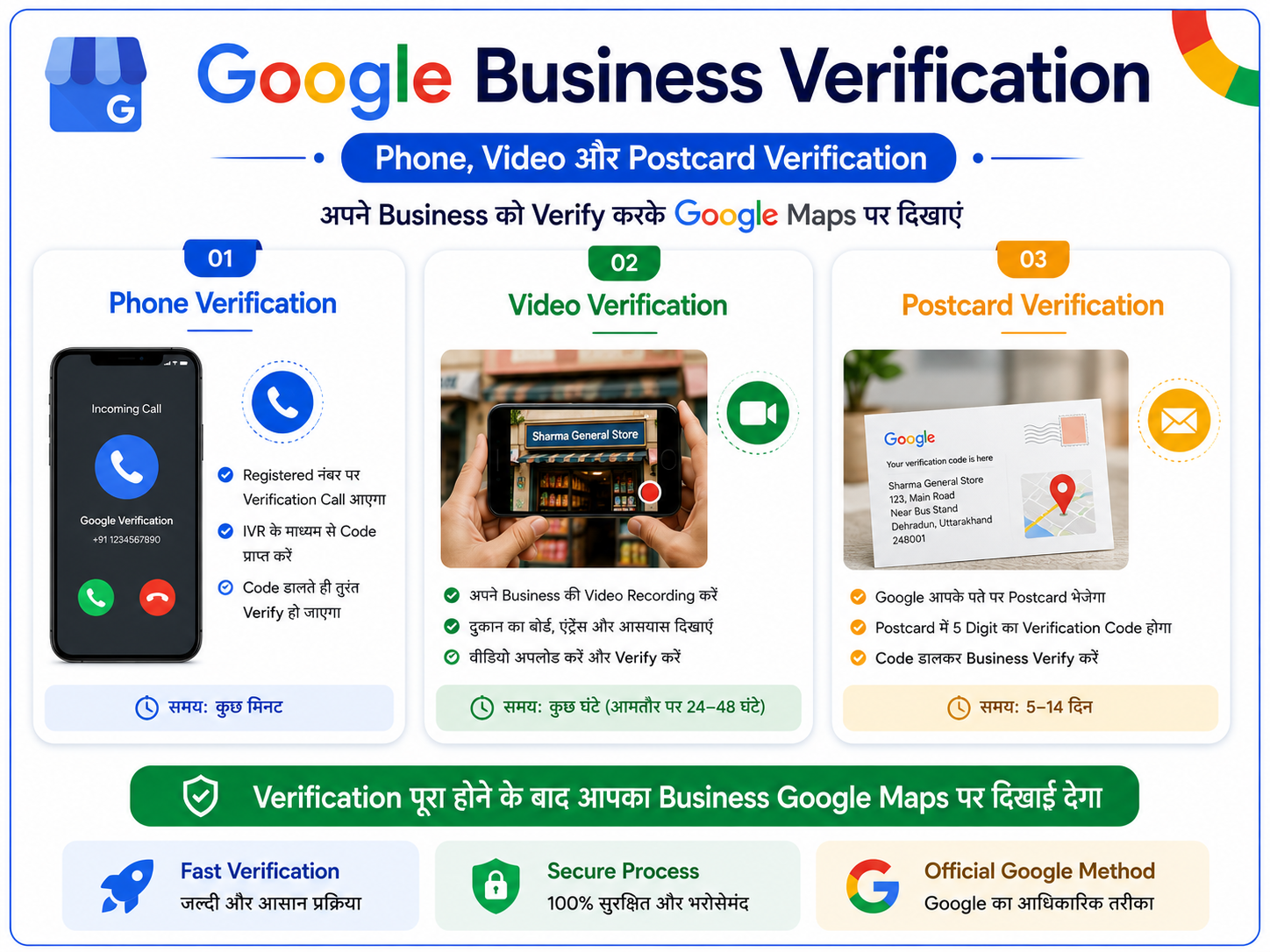
2025 में Google मुख्यतः ये options देता है:
Phone/SMS Verification: सबसे आसान और fast तरीका। Google आपके registered number पर एक 6-digit code भेजता है या call करता है। वो code डालते ही verification हो जाती है। यह option अगर आपको मिले तो इसे ही choose करें।
Video Verification: यह अभी Google का most common method है। आपको एक short video record करनी होती है जिसमें आपकी दुकान का बाहर का view, signboard, अंदर का setup और आप खुद दिखें। यह थोड़ा time लेती है पर rejection का डर कम होता है। Video में clearly दिखाएं: दुकान का नाम, address board, और कुछ products या services।
Email Verification: कुछ businesses के लिए यह option आता है। Google एक link या code आपके email पर भेजता है।
Postcard by Mail: यह traditional method है जिसमें Google आपके address पर एक postcard भेजता है जिस पर 5-digit code होता है। 7 से 14 दिन लग सकते हैं। Postcard आने तक profile में business name, address, या category change मत करना।
एक ज़रूरी बात: verification pending हो तो घबराएं नहीं। Profile तभी Google Maps पर properly show होती है जब verification complete हो।
इसे भी पढ़िए: अगर आप Cyber Fraud से बचने के बारे में जानना चाहते हैं, तो इसे पढ़ें।
Phone Number, Photos और Business Hours कैसे Add/Update करें
Verification के बाद आपकी profile live हो जाती है। अब इसे properly set up करना है।
Phone Number Update करना
अगर registration के दौरान number नहीं डाला या बदलना है: Google Maps app खोलें, नीचे "Business" tab पर जाएं, अपनी profile select करें, "Edit profile" दबाएं और Phone Number section में update करें।
Photos Upload करना
Photos बहुत ज़रूरी हैं। Research बताती है कि photos वाले profiles पर ज्यादा clicks आते हैं। कम से कम ये photos ज़रूर upload करें:
Logo: आपके business का logo या signboard।
Cover Photo: दुकान का बाहरी view।
Interior Photos: दुकान के अंदर का साफ, अच्छी रोशनी वाला photo।
Products/Services Photos: जो आप बेचते हैं उनकी clear photos।
Team Photo: आप और आपके staff की photo (optional लेकिन trust बढ़ता है)।
Photos खींचते वक्त ध्यान रखें: natural light में खींचें, blurry या dark photos upload मत करें, और stock photos बिल्कुल use मत करें। Real photos ज्यादा काम करती हैं।
Photo upload करने के लिए: profile में जाएं, "Add photos" option दबाएं, gallery से select करें और upload करें।
Business Hours Set करना
यह भी बहुत important है। जो customer "open now near me" लिखकर search करता है, Google उसे वही businesses दिखाता है जो उस वक्त open हों। इसलिए सही timing डालें। Sunday को अगर दुकान बंद है तो वो "Closed" mark करें।
Reviews कैसे लें ताकि दुकान Top पर आए
यह section ध्यान से पढ़ें क्योंकि यहीं असली game है।
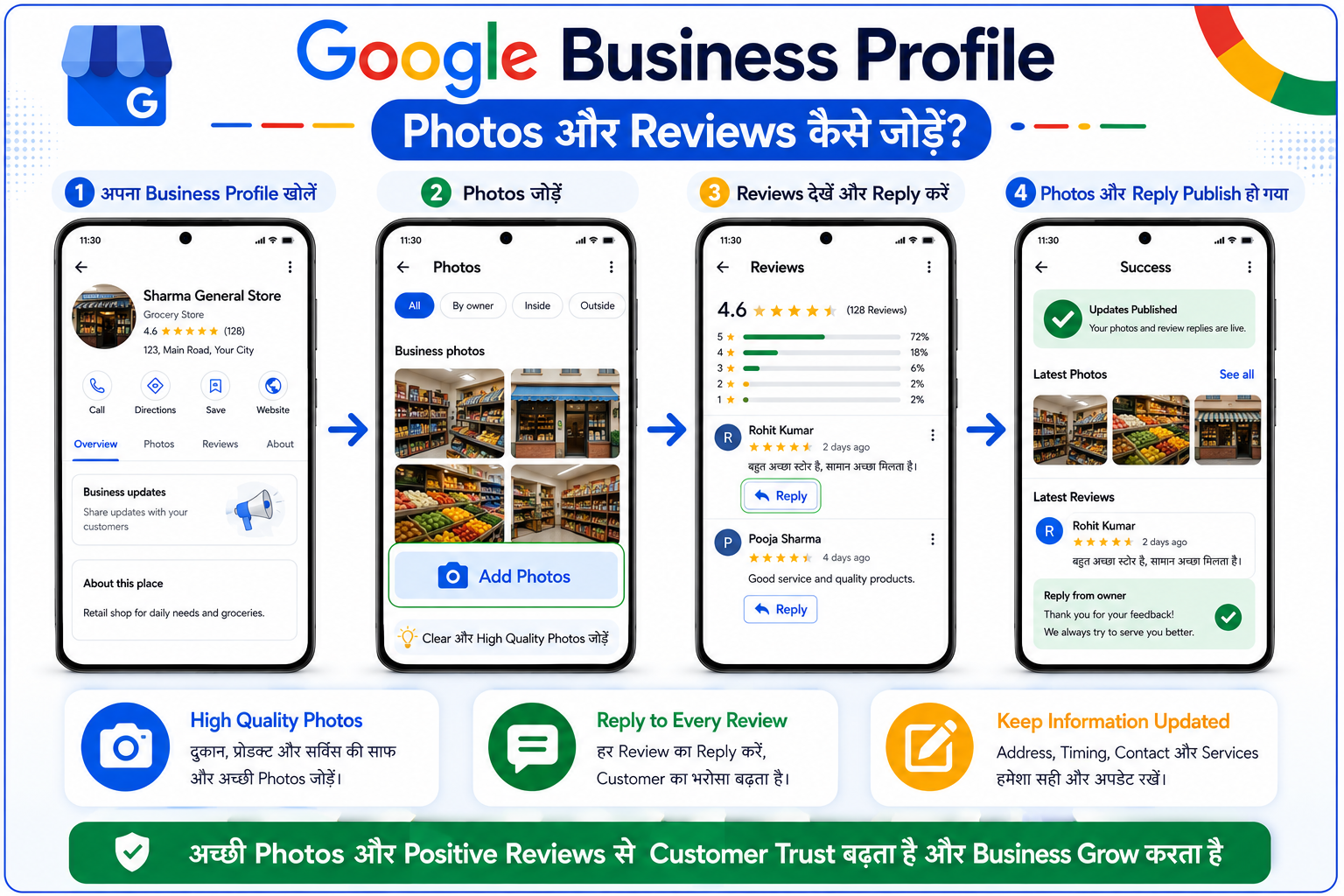
Google का local search algorithm तीन चीज़ों को सबसे ज्यादा देखता है: Relevance (आपकी category और keywords), Distance (customer से कितनी दूर है दुकान), और Prominence (आपकी reputation, यानी reviews)। Reviews जितने ज्यादा और अच्छे, visibility उतनी ज्यादा।
एक study के अनुसार जिन businesses के 50 से ज्यादा Google reviews हैं, उन्हें 266% ज्यादा leads मिलती हैं उनकी तुलना में जिनके 10 से कम reviews हैं।
Reviews मांगने का सही तरीका
Directly माँगना सबसे effective है। जब कोई customer खुश होकर जाए, तो उस वक्त कहें: "Sir/Ma'am, अगर आपको हमारी service अच्छी लगी हो तो Google पर एक छोटा review दे दें, हमारी बहुत मदद होगी।"
WhatsApp पर Review Link share करें। Google आपको एक direct link देता है जिसे आप customers को WhatsApp पर share कर सकते हैं। लिंक copy करने के लिए: Business Profile में जाएं, "Get more reviews" option दबाएं, वहाँ एक shareable link मिलेगा।
QR Code बनाएं और काउंटर पर रखें। उसी review link का QR code print करके दुकान के counter पर चिपका दें। Customer scan करे और review दे।
क्या मत करना: fake reviews करवाना, अपने ही phone या employees के phone से reviews देना, और customers को पैसे या discount देकर review माँगना। Google इसे detect करता है और profile suspend हो सकती है।
Reviews का जवाब दें
हर review का जवाब दें, चाहे positive हो या negative। जब आप reply करते हैं तो Google को signal जाता है कि यह business active है। Negative review पर घबराएं नहीं, शांत भाषा में जवाब दें और problem solve करने की बात करें। बाकी customers देख रहे होते हैं कि आप कैसे handle करते हैं।
कुछ और Tips जो आपकी Visibility बढ़ाएंगे
Profile बन गई, verification हो गई, photos और reviews भी आ रहे हैं। अब कुछ extra चीजें जो आपको competitors से आगे रखेंगी:
Business Description लिखें: Profile में 750 words तक की description लिख सकते हैं। इसमें clearly बताएं कि आप क्या बेचते हैं, कहाँ हैं, और क्यों आपकी दुकान खास है। इसमें naturally वो words use करें जो customers search करते हैं जैसे "Noida sector 18 mein best salon" या "Lajpat Nagar mein sasti saree ki dukan"।
Google Posts Use करें: Profile में "Add update" या "Post" का option होता है। वहाँ offers, new products, या events की जानकारी share करें। यह आपकी profile को active रखता है।
Q&A Section: Customers questions पूछते हैं। आप खुद ही common questions add करके उनके answers दे सकते हैं, जैसे "क्या home delivery available है?" या "Parking है?"
Consistent Information: आपका business नाम, address और phone number (जिसे NAP कहते हैं) हर जगह एक जैसा होना चाहिए, चाहे Justdial हो, Sulekha हो, या कोई और directory।
अक्सर पूछे जाने वाले सवाल (FAQs)
Q1. क्या Google Maps पर business add करना सच में फ्री है?
हाँ, Google Business Profile बनाना और manage करना बिल्कुल फ्री है। Google इसके लिए कोई पैसे नहीं लेता। आप बिना एक रुपया खर्च किए अपनी दुकान Google Search और Maps पर दिखा सकते हैं।
Q2. Verification में कितना समय लगता है?
यह verification method पर depend करता है। Phone/SMS verification कुछ ही मिनटों में हो जाती है। Video verification में Google review करता है, जिसमें कुछ घंटों से लेकर 3-5 दिन लग सकते हैं। Postcard method में 7 से 14 दिन लग सकते हैं।
Q3. क्या बिना website के भी Google पर आ सकते हैं?
बिल्कुल। Google Business Profile के लिए website ज़रूरी नहीं है। बस address, phone number और सही category काफी है। Website हो तो और अच्छा है, लेकिन उसके बिना भी Google Maps पर दिखना possible है।
Q4. एक Google account से कितने businesses manage कर सकते हैं?
आप एक ही Google account से multiple businesses manage कर सकते हैं। हर business की अलग profile होगी, लेकिन सब एक ही account में दिखेंगे।
Q5. Reviews कैसे बढ़ाएं जल्दी?
सबसे effective तरीका है direct माँगना, WhatsApp पर review link share करना, और दुकान पर QR code रखना। Fake reviews बिल्कुल मत करें। 5-10 genuine reviews भी आपकी ranking काफी improve कर देते हैं।
Q6. अगर किसी ने पहले से मेरी दुकान का नाम Google पर डाल दिया है तो क्या करूँ?
ऐसे cases में आप उस listing को "Claim" कर सकते हैं। Business का नाम search करने पर "Own this business?" का option आता है। उस पर click करके ownership verify करें। इसमें भी same verification process होती है।
Q7. क्या profile बनाने के बाद edit कर सकते हैं?
हाँ, कभी भी। Business hours बदलने से लेकर photos update करने तक, सब कुछ Google Business Profile में जाकर edit हो सकता है। Changes usually 24 से 48 घंटों में live हो जाते हैं।
Q8. Negative reviews आएं तो क्या करें?
Negative review को ignore मत करें। Politely reply करें, problem को acknowledge करें और solution बताएं। एक अच्छा reply बाकी customers को यह message देता है कि आप अपने business की परवाह करते हैं। कभी-कभी ऐसे replies से customers trust बढ़ता है।
निष्कर्ष (Conclusion)
Google Maps पर दुकान डालना कोई technical काम नहीं है। यह एक simple process है जो हर smartphone user कर सकता है, 20-30 मिनट में। लेकिन इसके फायदे लंबे समय तक मिलते हैं।
जो customers आपको नहीं जानते, वो भी "near me" search करके आप तक पहुंच सकते हैं। यही digital marketing का सबसे सस्ता और सबसे effective तरीका है छोटे businesses के लिए।
अभी यह करें:
business.google.com पर जाएं।
अपनी दुकान का नाम, address, और phone number डालें।
Verification complete करें।
5 से 10 photos upload करें।
5 पुराने customers को WhatsApp पर review link भेजें।
बस यही 5 steps आपकी दुकान को local Google search में show कराना शुरू कर देंगे।